
膳食計劃分頁幫你決定每天煮甚麼、查看餐點的營養累計,並一次過買齊整個星期的食材。
把食譜加到餐次
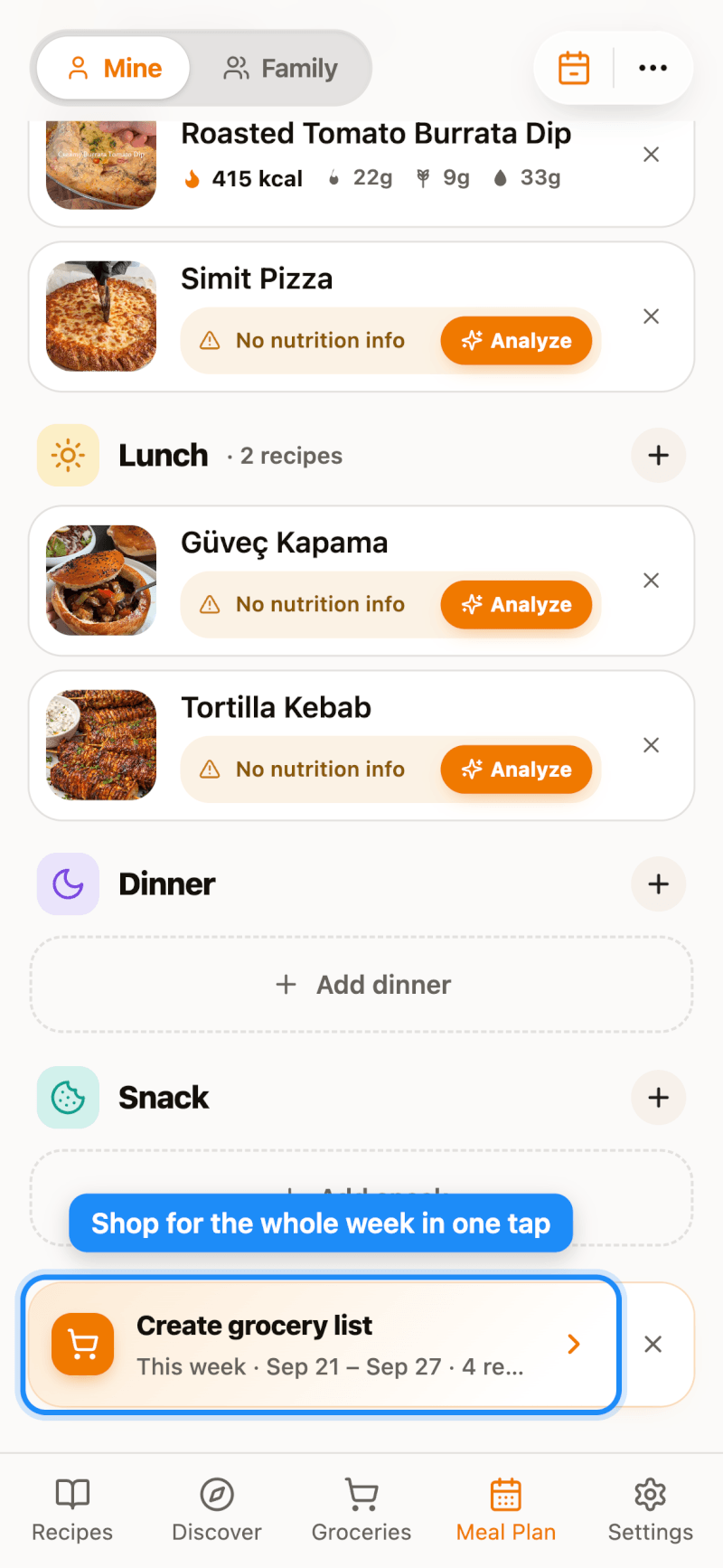
每天有四個餐次:早餐、午餐、晚餐及加餐。點按餐次旁的 + 按鈕加入食譜。
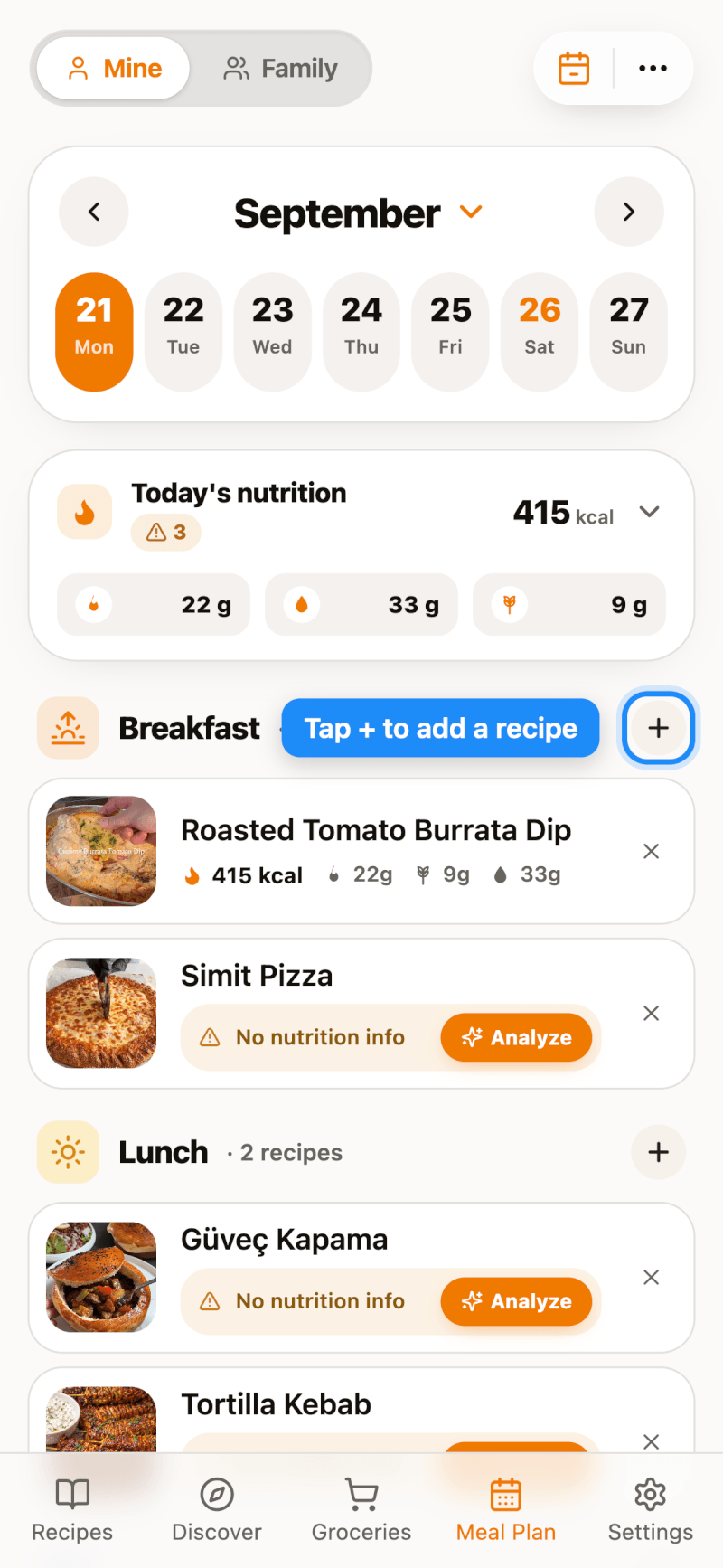
搜尋你的收藏或按食譜集篩選,然後點按食譜把它加到該餐次。同一餐次可以加入多個食譜。
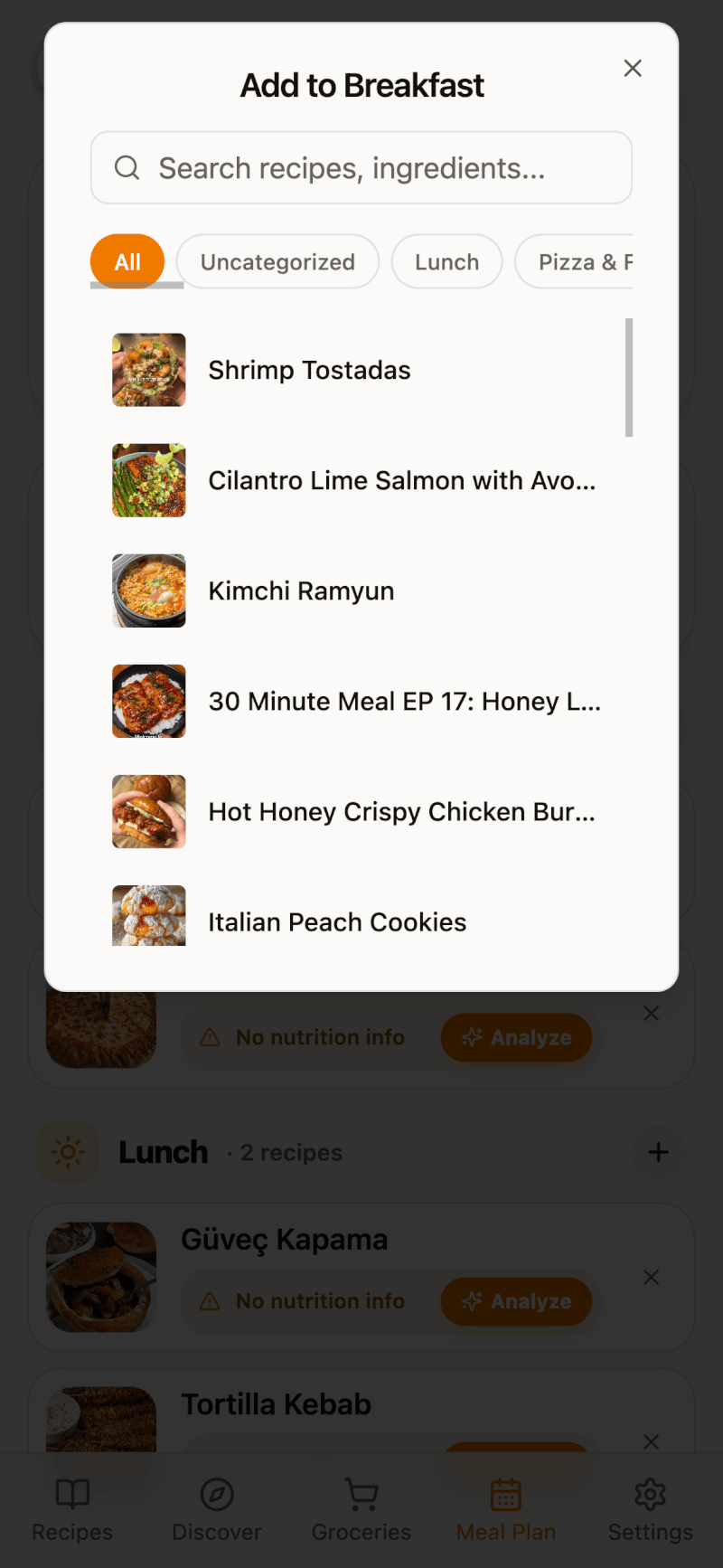
如要移除或移動已安排的食譜:在 iPhone 及 iPad 上長按食譜卡,選擇移至其他餐次或刪除。在網頁版及 Android 上,點按卡上的 ×。
追蹤每日營養
今日營養卡會累計當天所有安排的卡路里、碳水化合物、蛋白質及脂肪。如果某個食譜顯示暫無營養資訊,點按分析進行計算(營養分析是 Pro 功能)。詳見分析食譜營養指南。
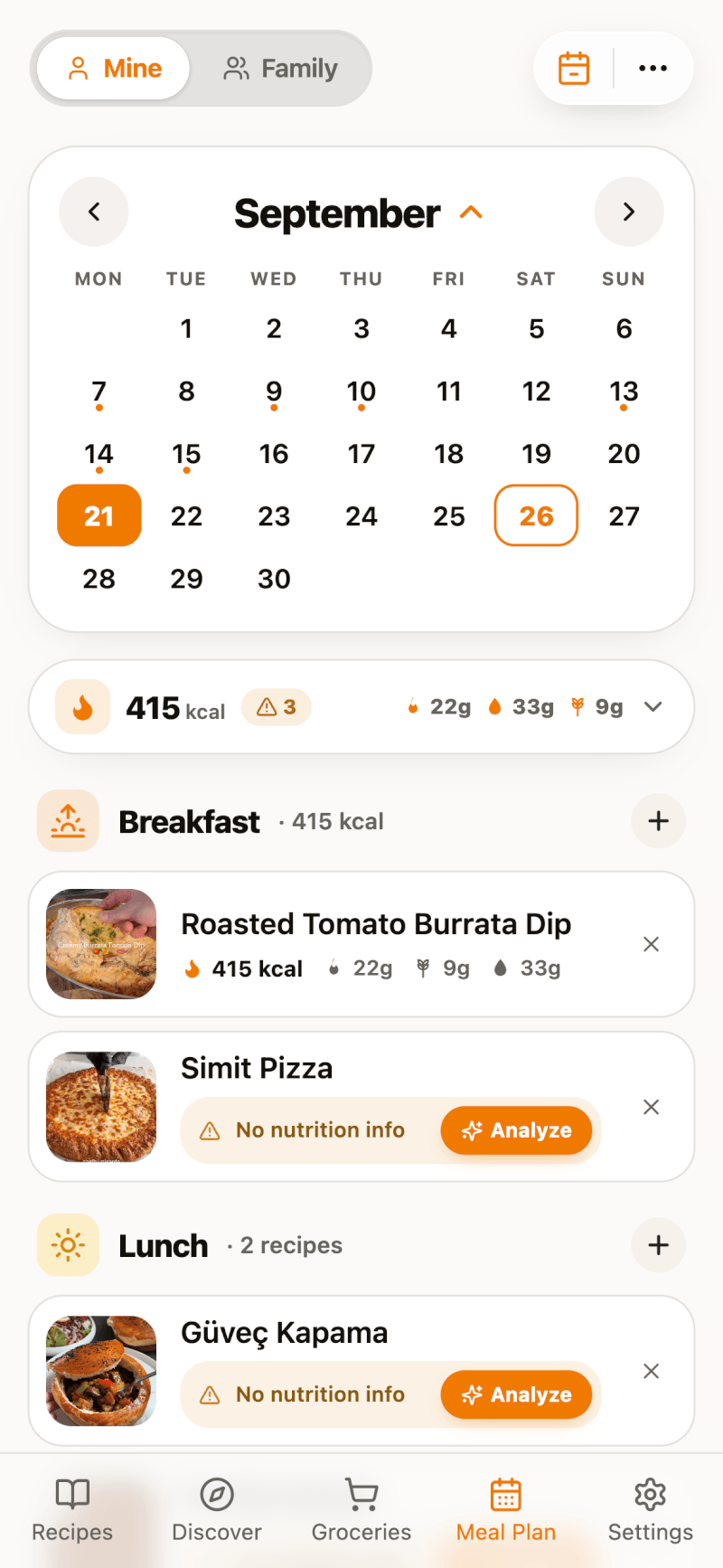
在週檢視及月檢視之間切換
點按日曆頂部的月份名稱展開整個月,再點一次返回週檢視。日期下方的小圓點代表當天已安排餐點。點按右上角的日曆按鈕可跳回今天。
匯出、列印及更多
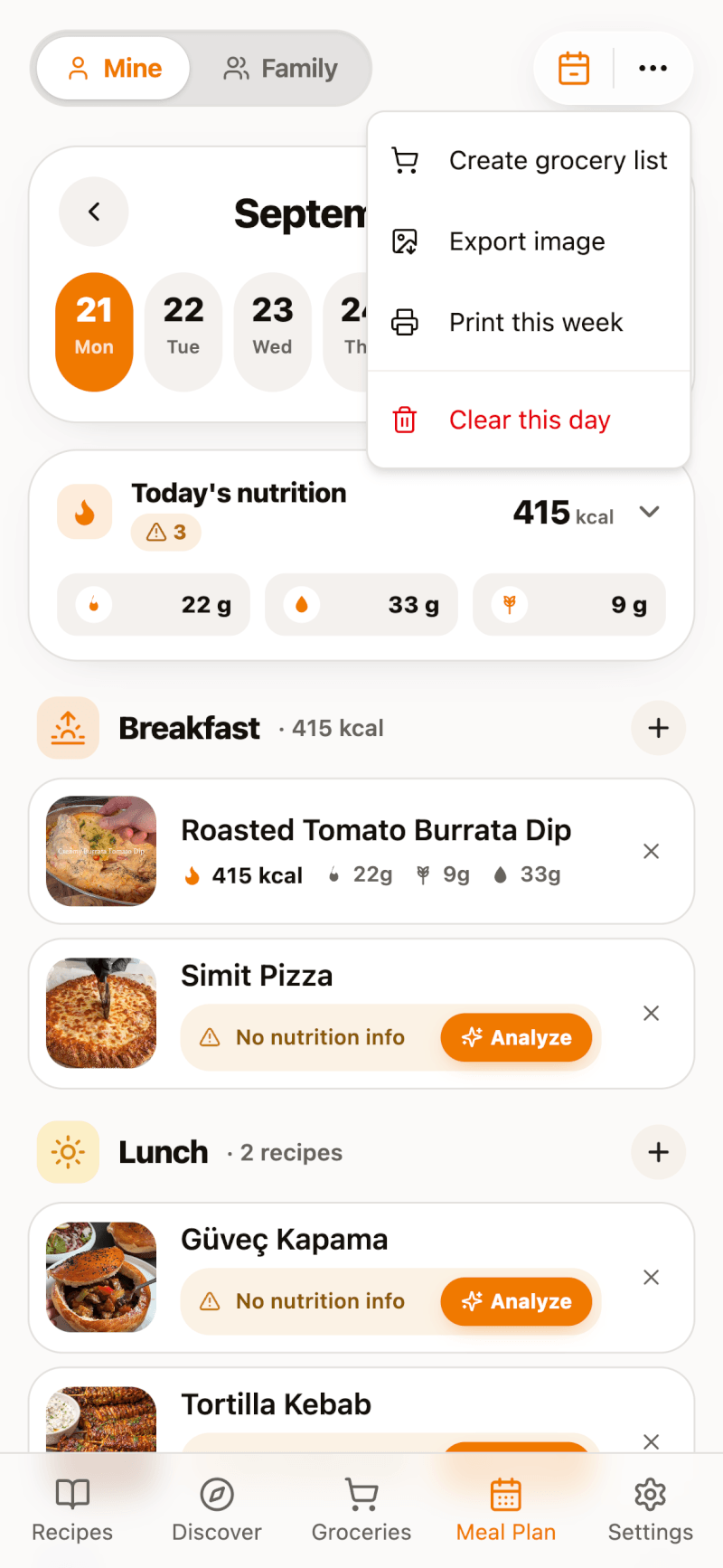
點按右上角的更多按鈕(⋯)取得更多選項:
- 加入購物清單(網頁版為建立購物清單)——把已安排餐點的食材加入購物清單
- 匯出圖片——把膳食計劃儲存為可分享的圖片
- 列印——列印本星期的計劃(Pro;支援 iPhone、iPad 及網頁版,Android App 暫不支援)
把一星期的計劃變成購物清單
安排了幾餐後,當天底部會出現採購本星期食材卡(網頁版為建立購物清單)。點按它即可匯集整個星期的食材。
檢查食譜及食材——取消剔選不需要購買的食譜——然後點按加入,全部送到購物清單。免費版的購物清單最多可容納 5 個食譜。
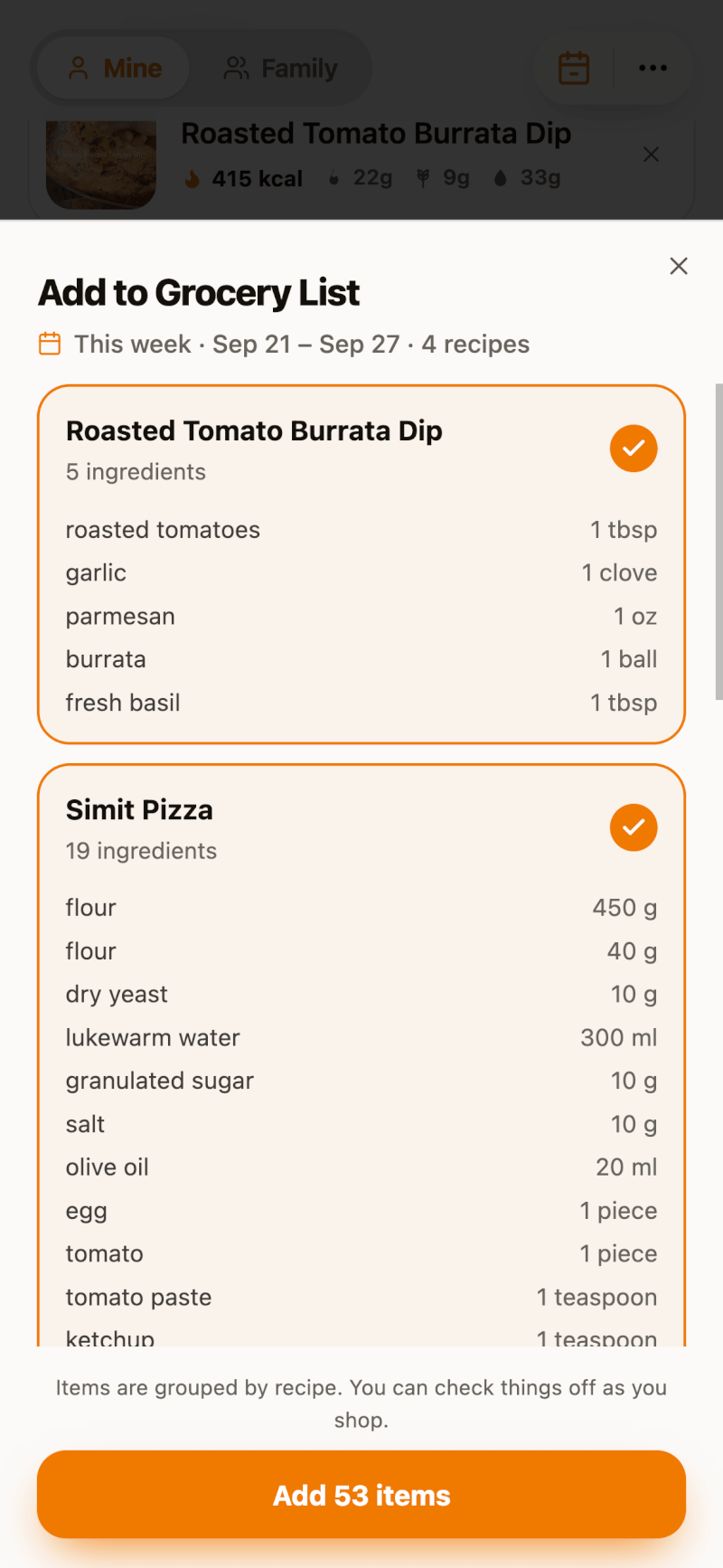
想合併不同食譜中的重複食材?請參閱如何智能合併購物清單。
與家人一起規劃餐點
使用家庭版時,在頁面頂部的我的及家庭之間切換,即可查看全家共享的膳食計劃。請參閱透過家庭版分享食譜。
**免費版說明:**免費版可以把餐點安排到明天為止的任何一天——週檢視及月檢視照常使用,但更遠的日子會被鎖定。升級至 Pro 即可隨意提前規劃——請參閱哪個方案適合你。