
L’onglet Plan de repas t’aide à décider quoi cuisiner chaque jour, à voir le bilan nutritionnel de tes repas et à faire les courses pour toute la semaine en une fois.
Ajouter des recettes à tes repas
Chaque jour comporte quatre repas : Petit-déjeuner, Déjeuner, Dîner et Collation. Touche le bouton + à côté d’un repas pour y ajouter une recette.
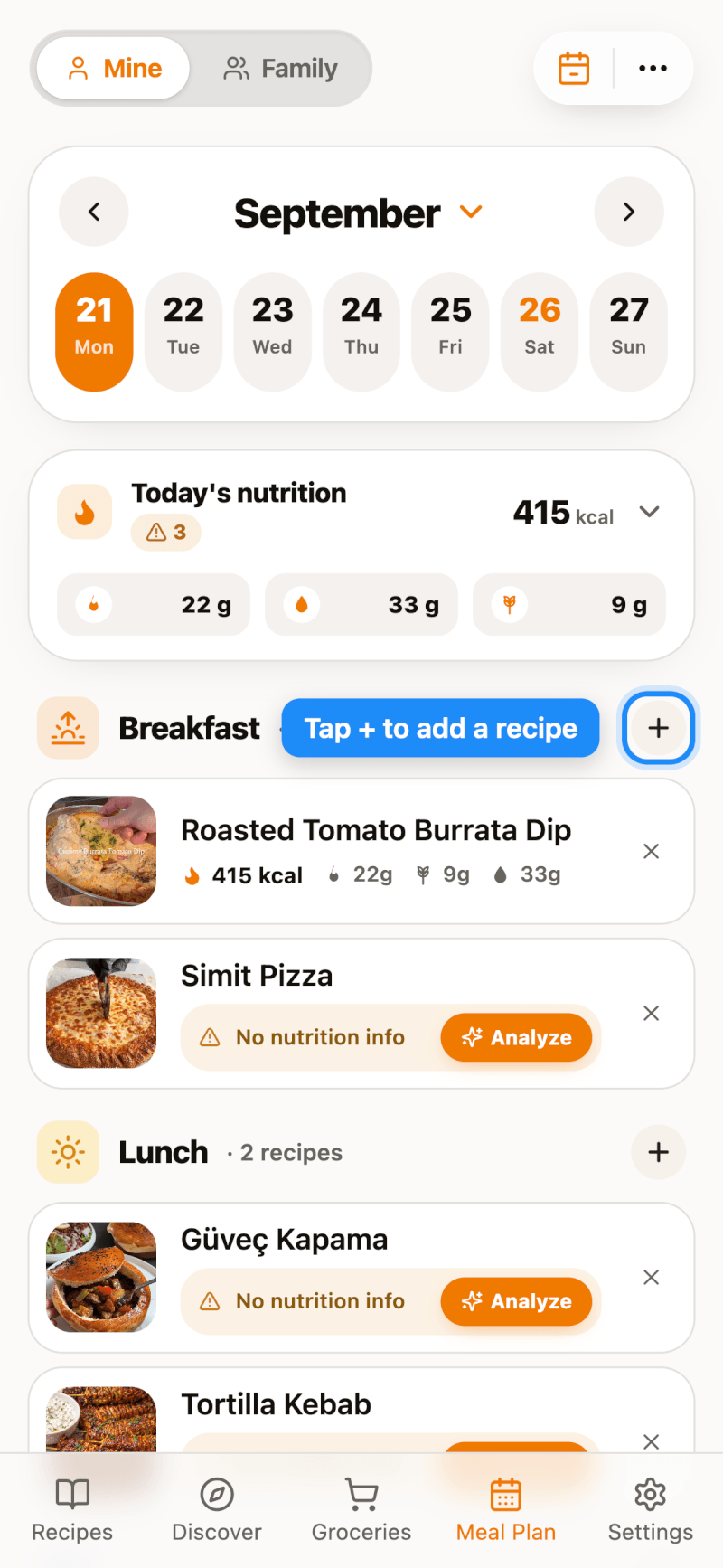
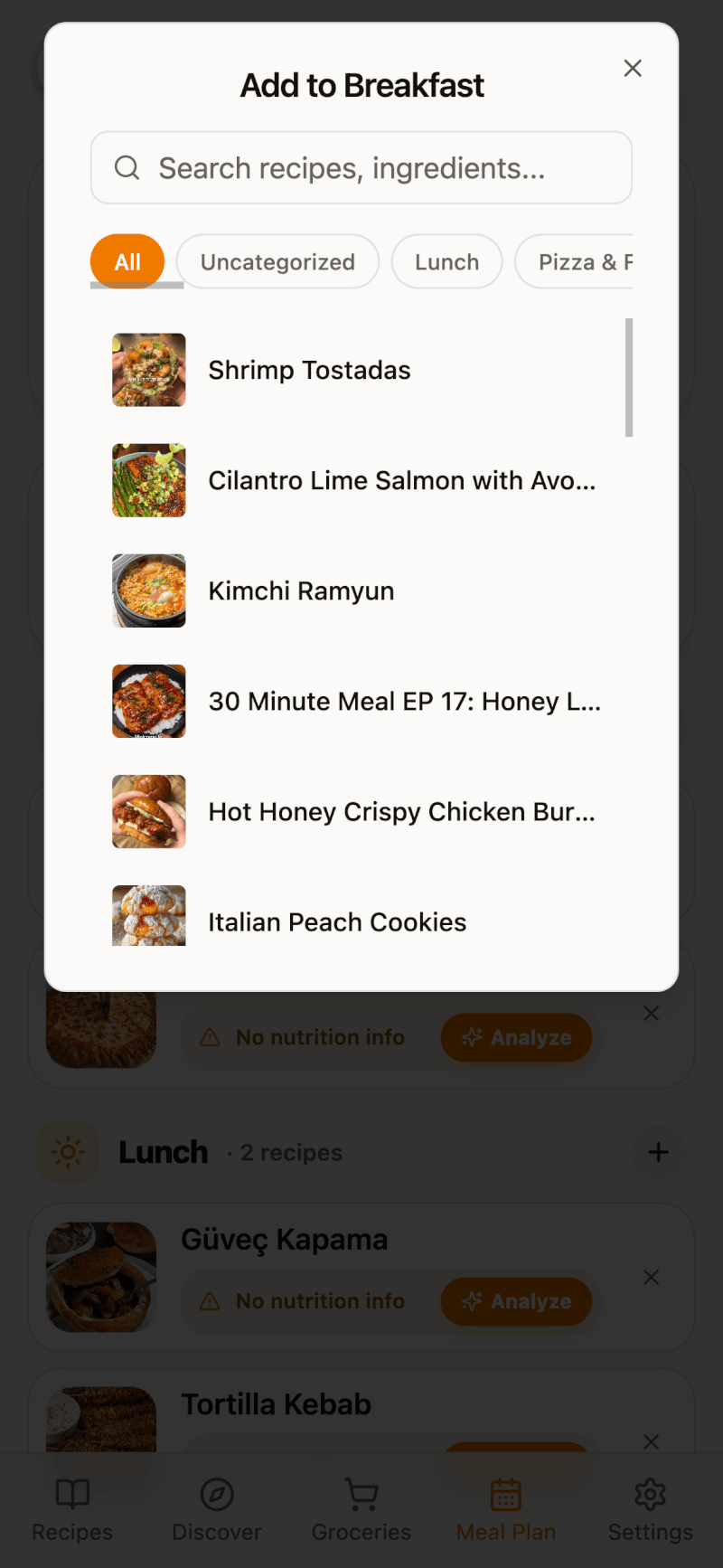
Cherche dans ta collection ou filtre par carnet, puis touche une recette pour l’ajouter à ce repas. Tu peux ajouter plusieurs recettes au même repas.
Pour retirer ou déplacer une recette planifiée : sur iPhone et iPad, fais un appui long sur la carte de la recette et choisis Déplacer vers un autre repas ou Supprimer. Sur le web et Android, touche le × de la carte.
Suivre la nutrition du jour
La carte Nutrition du jour additionne les calories, glucides, protéines et lipides de tout ce qui est prévu ce jour-là. Si une recette affiche Aucune info nutritionnelle, touche Analyser pour la calculer (l’analyse nutritionnelle est une fonction Pro). Pour en savoir plus, consulte notre guide sur l’analyse nutritionnelle des recettes.
Passer de la vue semaine à la vue mois
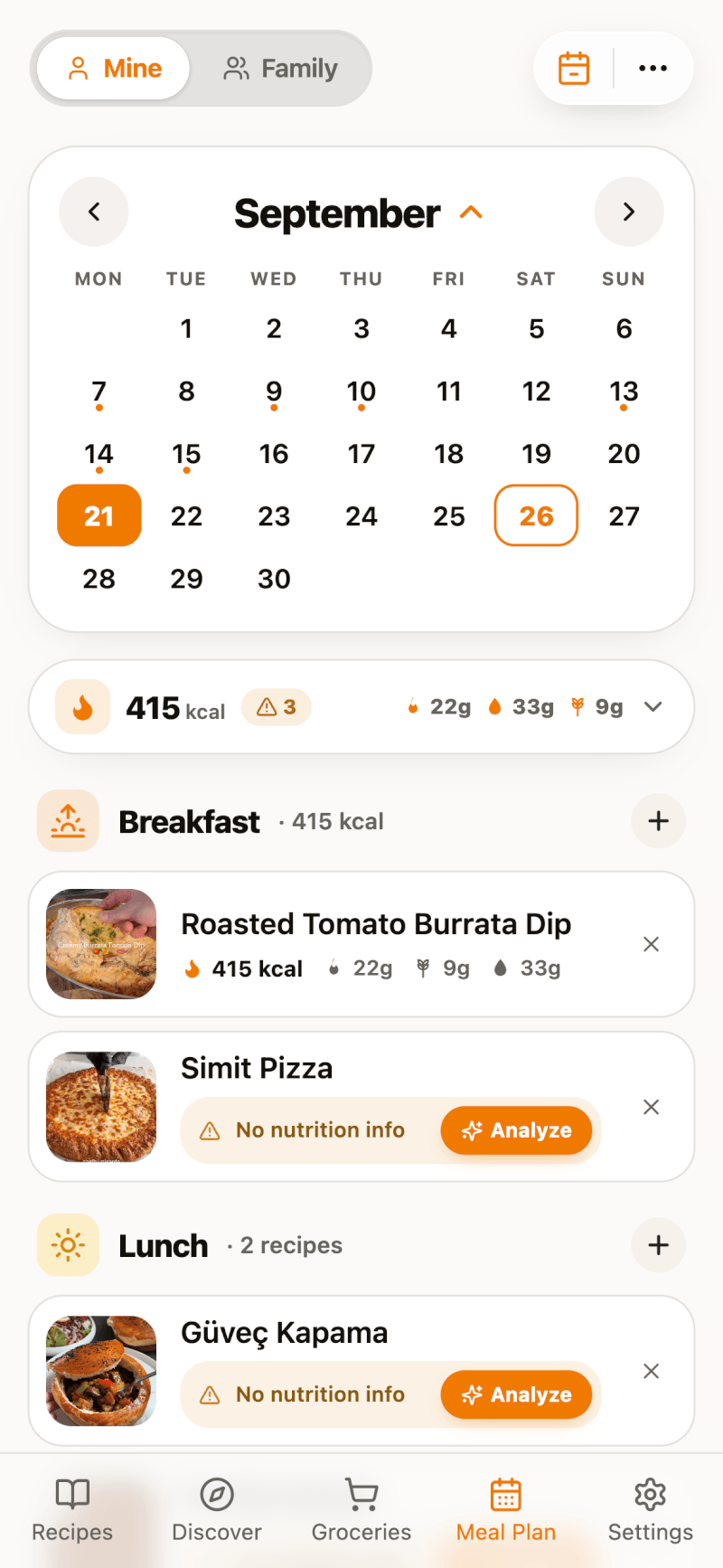
Touche le nom du mois en haut du calendrier pour afficher le mois entier, puis touche-le à nouveau pour revenir à la bande de la semaine. Un petit point sous une date signifie que des repas sont prévus ce jour-là. Touche le bouton calendrier en haut à droite pour revenir à aujourd’hui.
Exporter, imprimer et plus encore
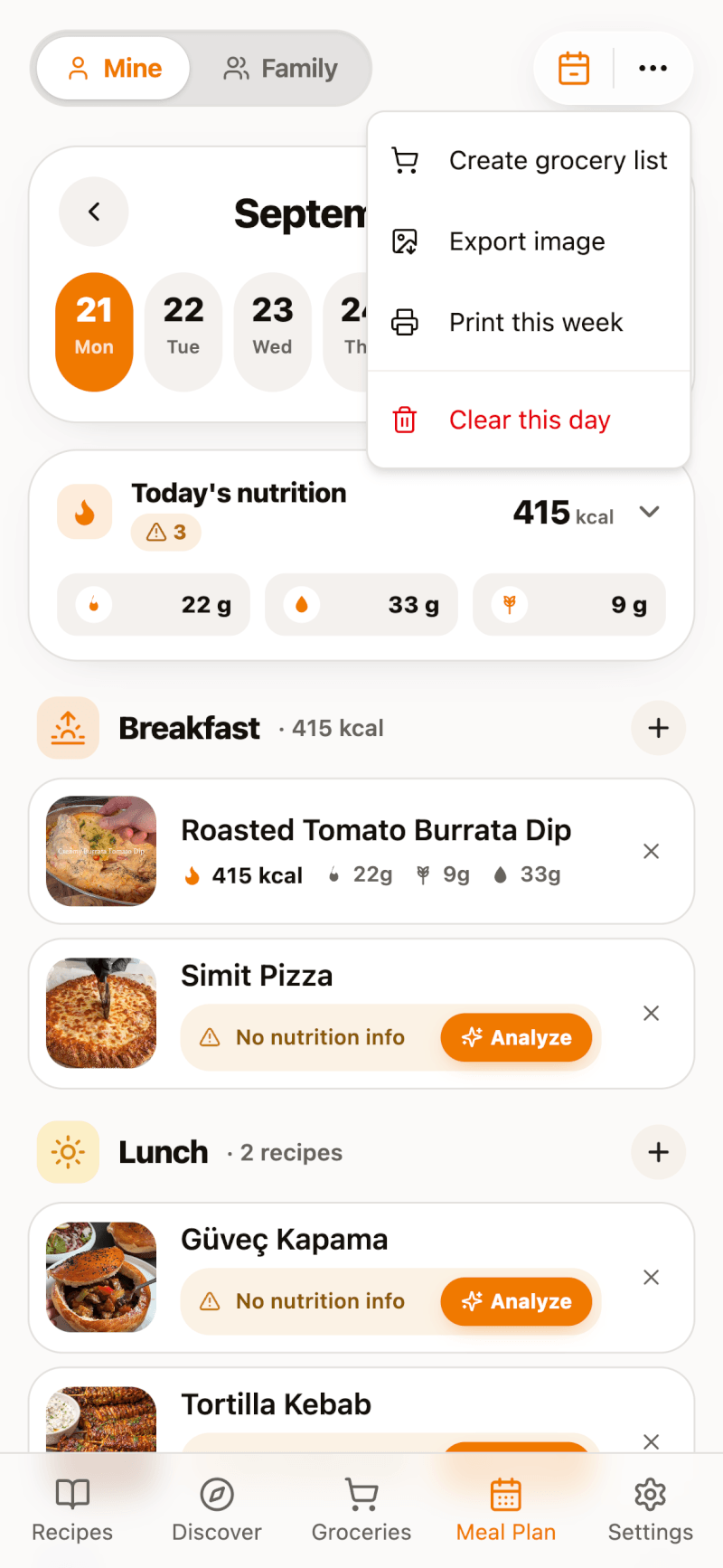
Touche le bouton Plus (⋯) en haut à droite pour d’autres options :
- Ajouter à la liste de courses (Créer une liste de courses sur le web) — ajoute les ingrédients des repas prévus à tes courses
- Exporter l’image — enregistre une image partageable de ton plan de repas
- Imprimer — imprime le plan de la semaine (Pro ; disponible sur iPhone, iPad et le web, mais pas dans l’app Android)
Transformer ta semaine en liste de courses
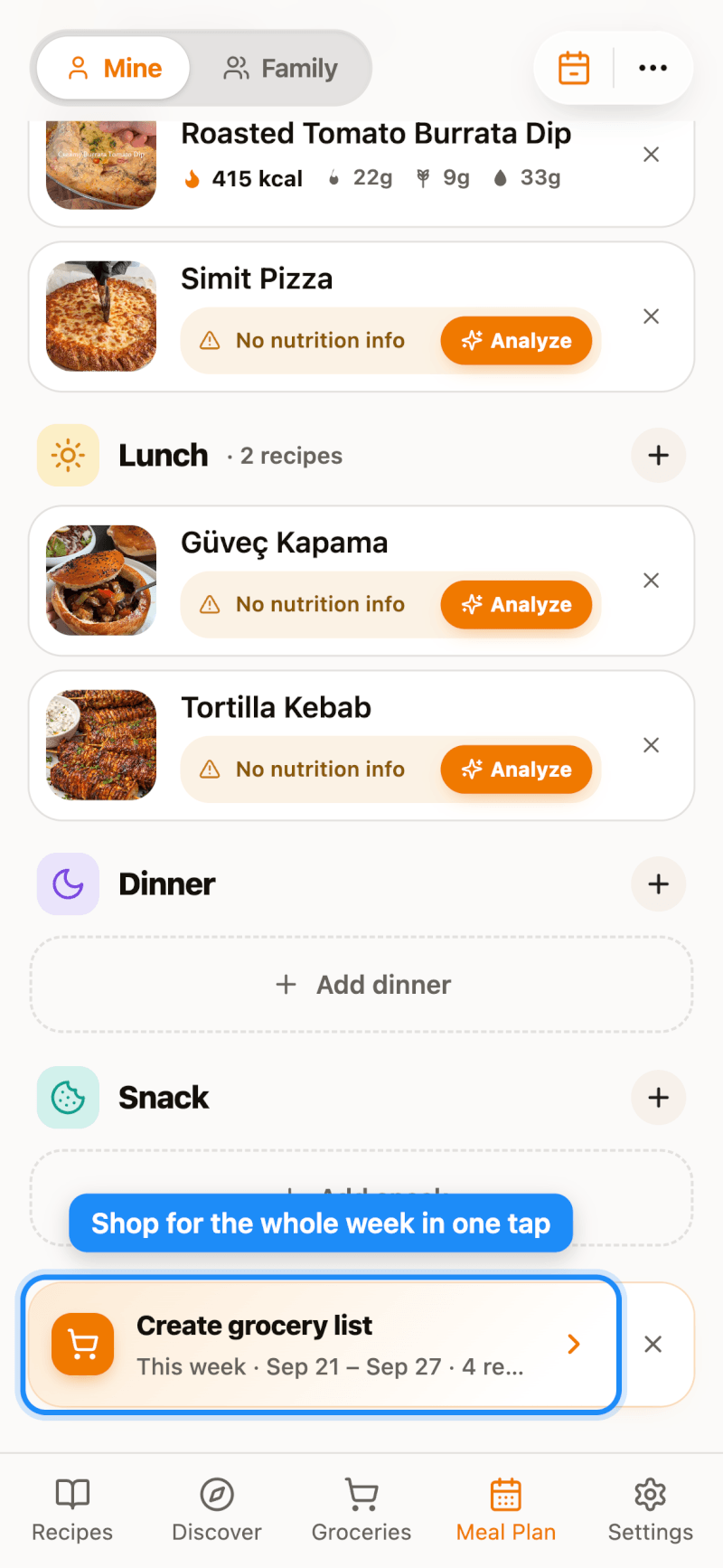
Dès que tu as prévu quelques repas, une carte Faire les courses pour cette semaine (Créer une liste de courses sur le web) apparaît en bas de la journée. Touche-la pour rassembler les ingrédients de toute la semaine.
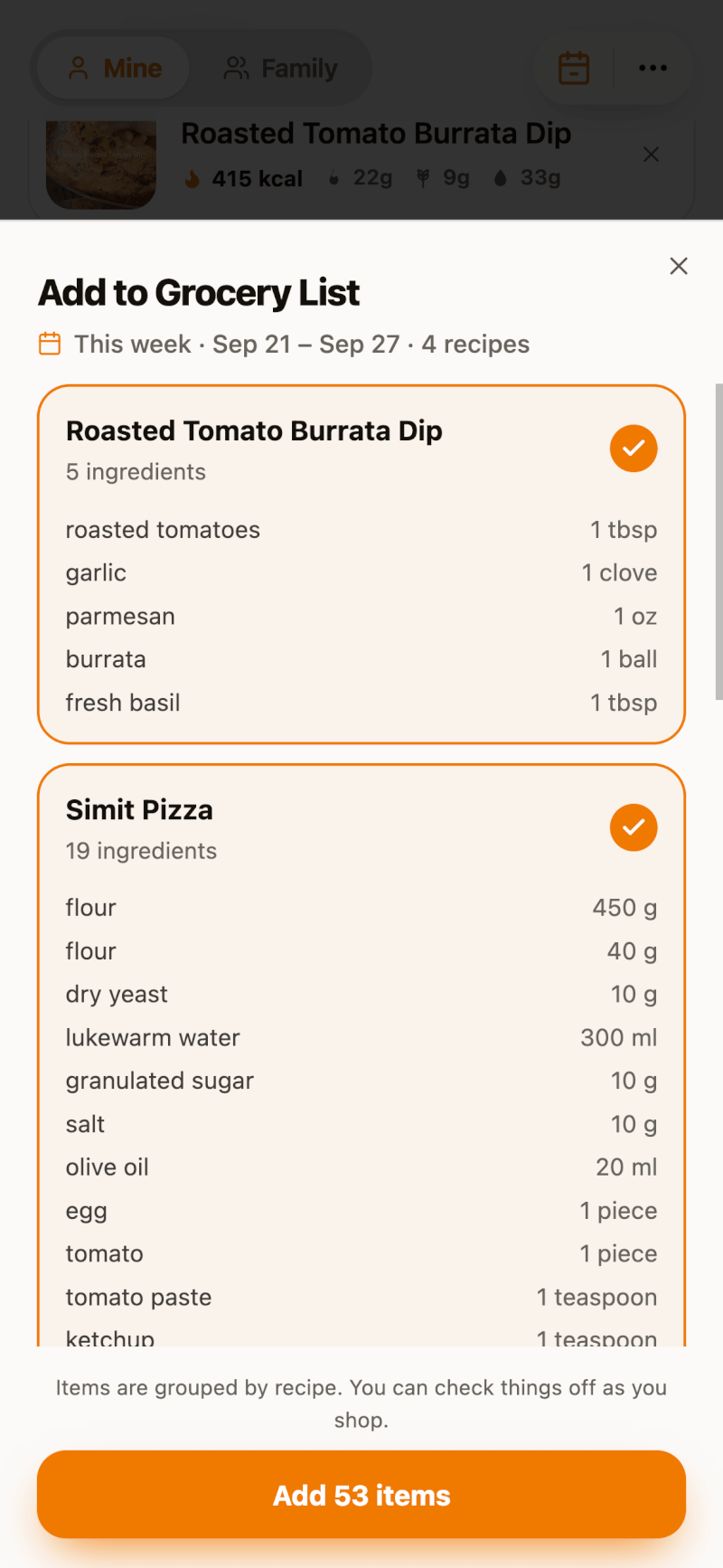
Vérifie les recettes et ingrédients — décoche les recettes pour lesquelles tu n’as rien à acheter — puis touche Ajouter pour tout envoyer dans tes courses. Avec la formule gratuite, ta liste de courses peut contenir jusqu’à 5 recettes.
Tu veux regrouper les ingrédients en double de plusieurs recettes ? Voir comment fusionner intelligemment ta liste de courses.
Planifier les repas en famille
Avec la formule Famille, passe de Le mien à Famille en haut de la page pour voir le plan de repas partagé du foyer. Voir partager des recettes avec la formule Famille.
Remarque sur la formule gratuite : tu peux ajouter des repas à n’importe quel jour jusqu’à demain — les vues semaine et mois fonctionnent normalement, mais les jours suivants sont verrouillés. Passe à Pro pour planifier aussi loin que tu veux — consulte quelle formule te convient.