
식사 계획 탭은 매일 무엇을 요리할지 정하고, 식사의 영양 합계를 확인하고, 일주일치 장을 한 번에 볼 수 있게 도와줘요.
식사에 레시피 추가하기
하루에는 아침, 점심, 저녁, 간식 네 칸이 있어요. 식사 옆의 + 버튼을 탭해 레시피를 추가하세요.
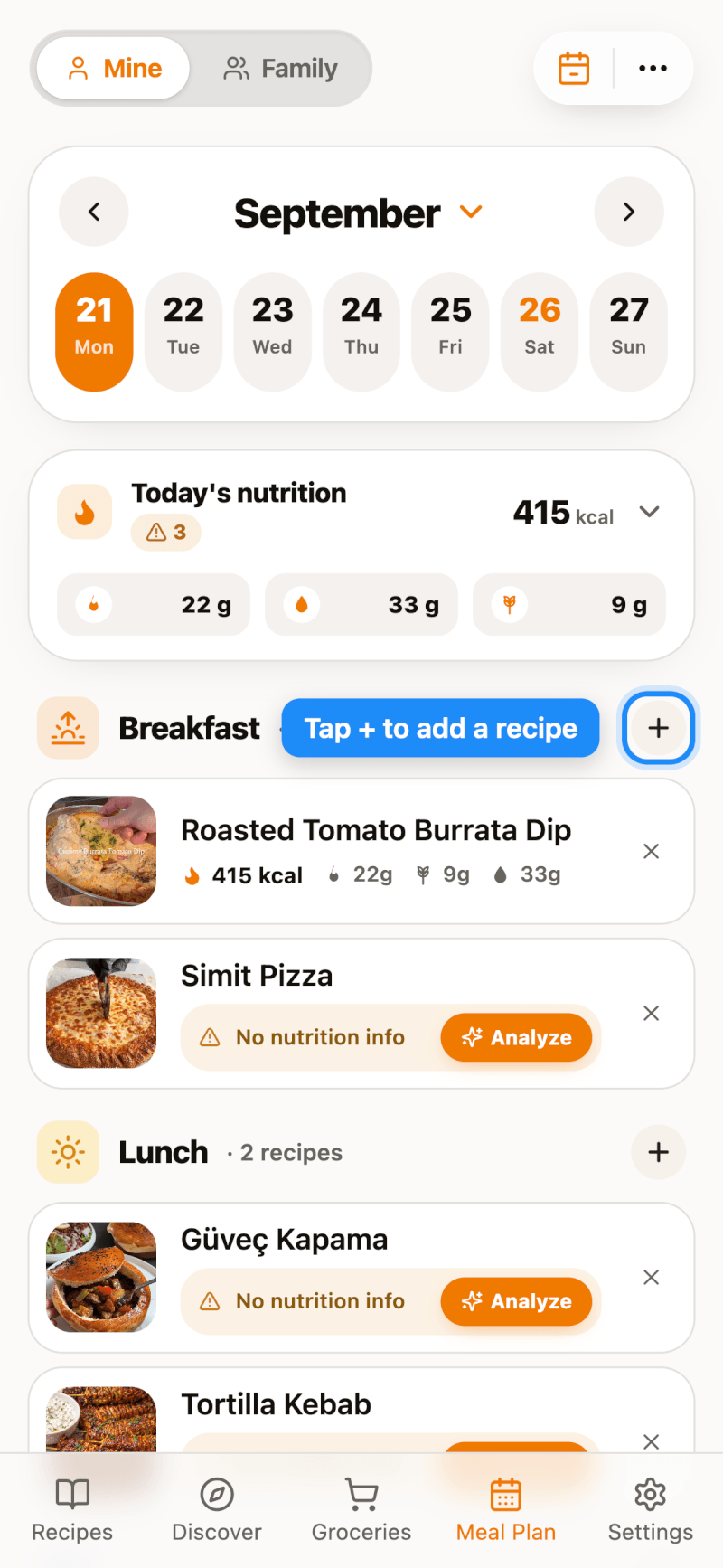
컬렉션을 검색하거나 쿡북으로 필터링한 뒤 레시피를 탭하면 그 식사에 추가돼요. 한 식사에 여러 레시피를 넣을 수도 있어요.
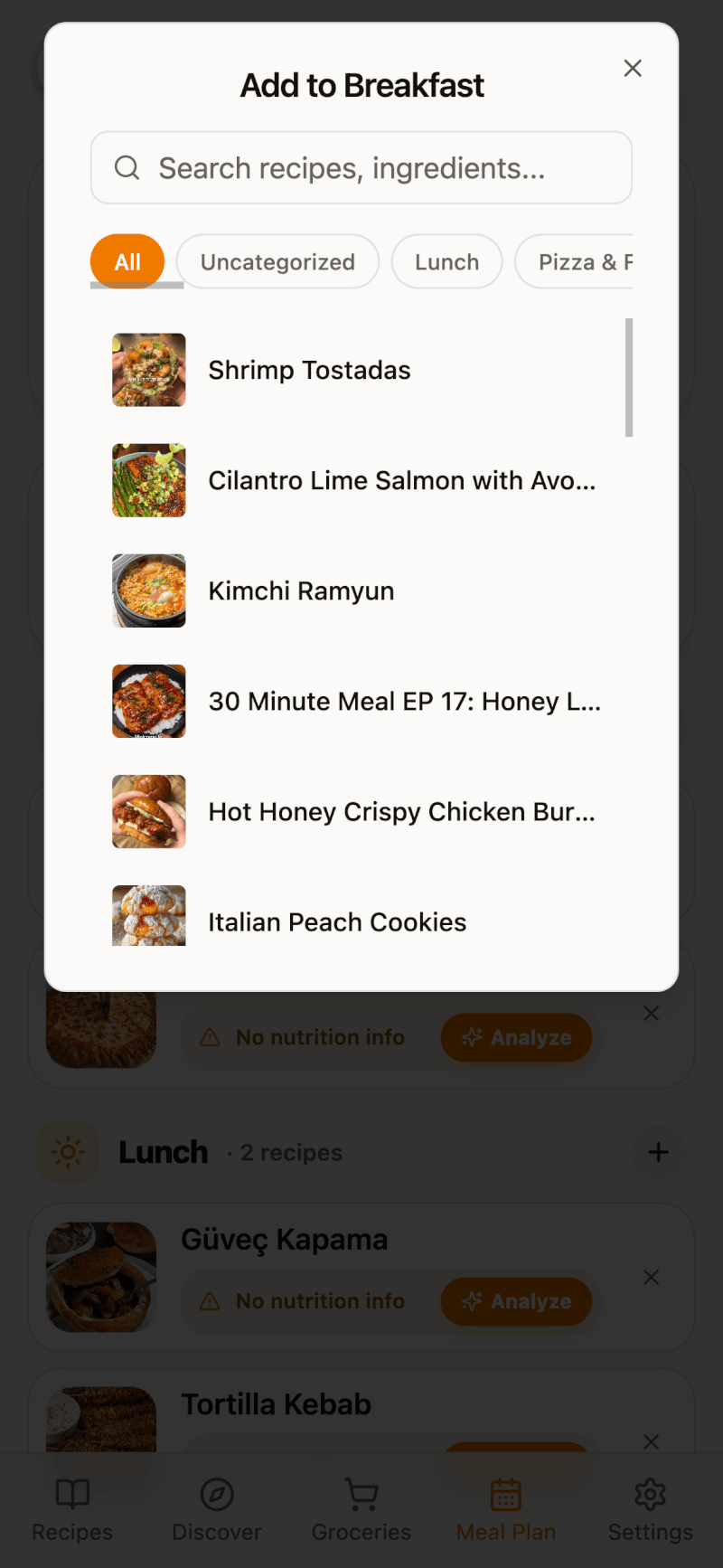
계획한 레시피를 삭제하거나 옮기려면: iPhone과 iPad에서는 레시피 카드를 길게 누르고 다른 식사로 이동하거나 삭제를 선택하세요. 웹과 Android에서는 카드의 **×**를 탭하세요.
하루 영양 확인하기
오늘의 영양 카드는 그날 계획한 모든 식사의 칼로리, 탄수화물, 단백질, 지방을 합산해요. 레시피에 영양 정보 없음이 표시되면 분석을 탭해 계산하세요(영양 분석은 Pro 기능이에요). 자세한 내용은 레시피 영양 정보 분석하기 가이드를 참고하세요.
주간 보기와 월간 보기 전환하기
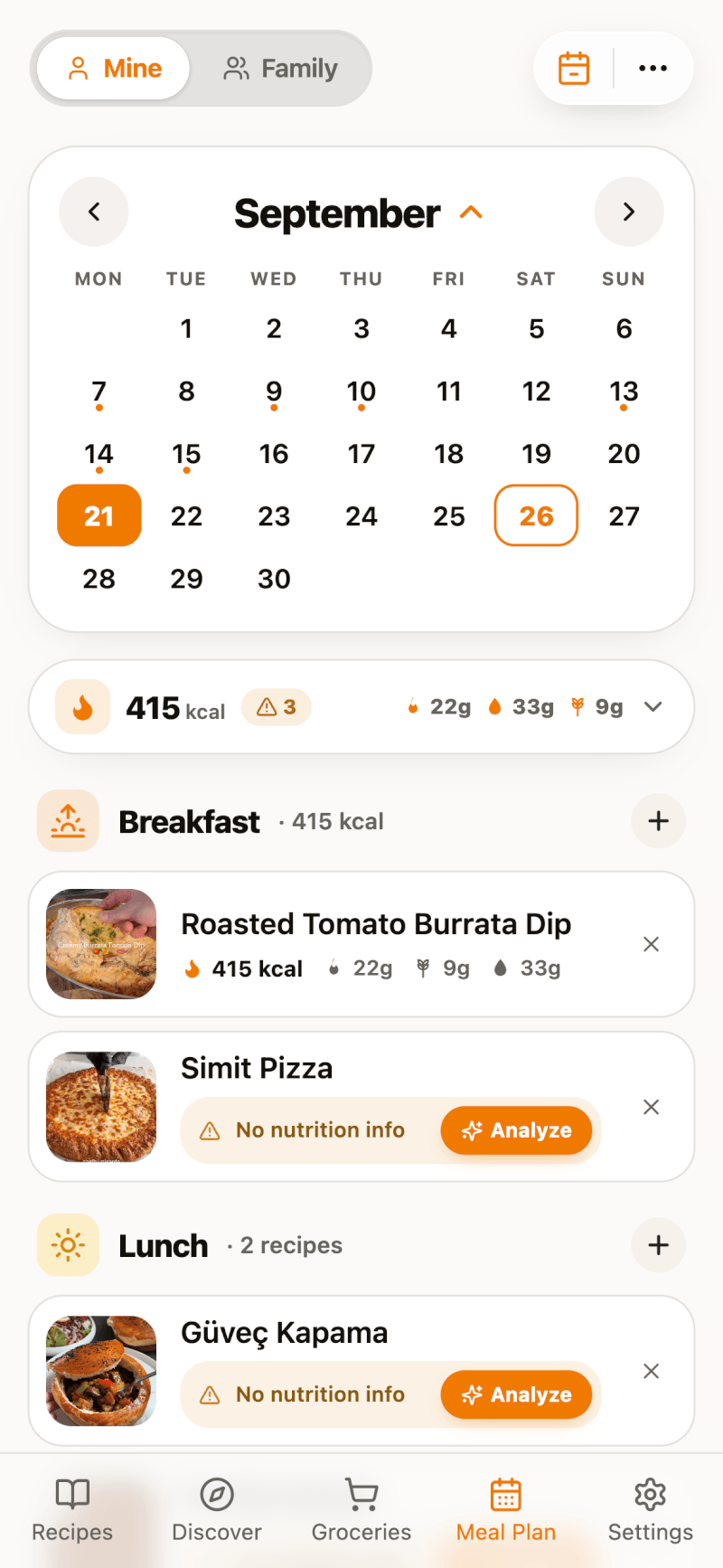
캘린더 위쪽의 월 이름을 탭하면 한 달 전체가 펼쳐지고, 다시 탭하면 주간 보기로 돌아가요. 날짜 아래의 작은 점은 그날 식사를 계획했다는 뜻이에요. 오른쪽 위의 캘린더 버튼을 탭하면 오늘로 돌아와요.
내보내기, 인쇄 등
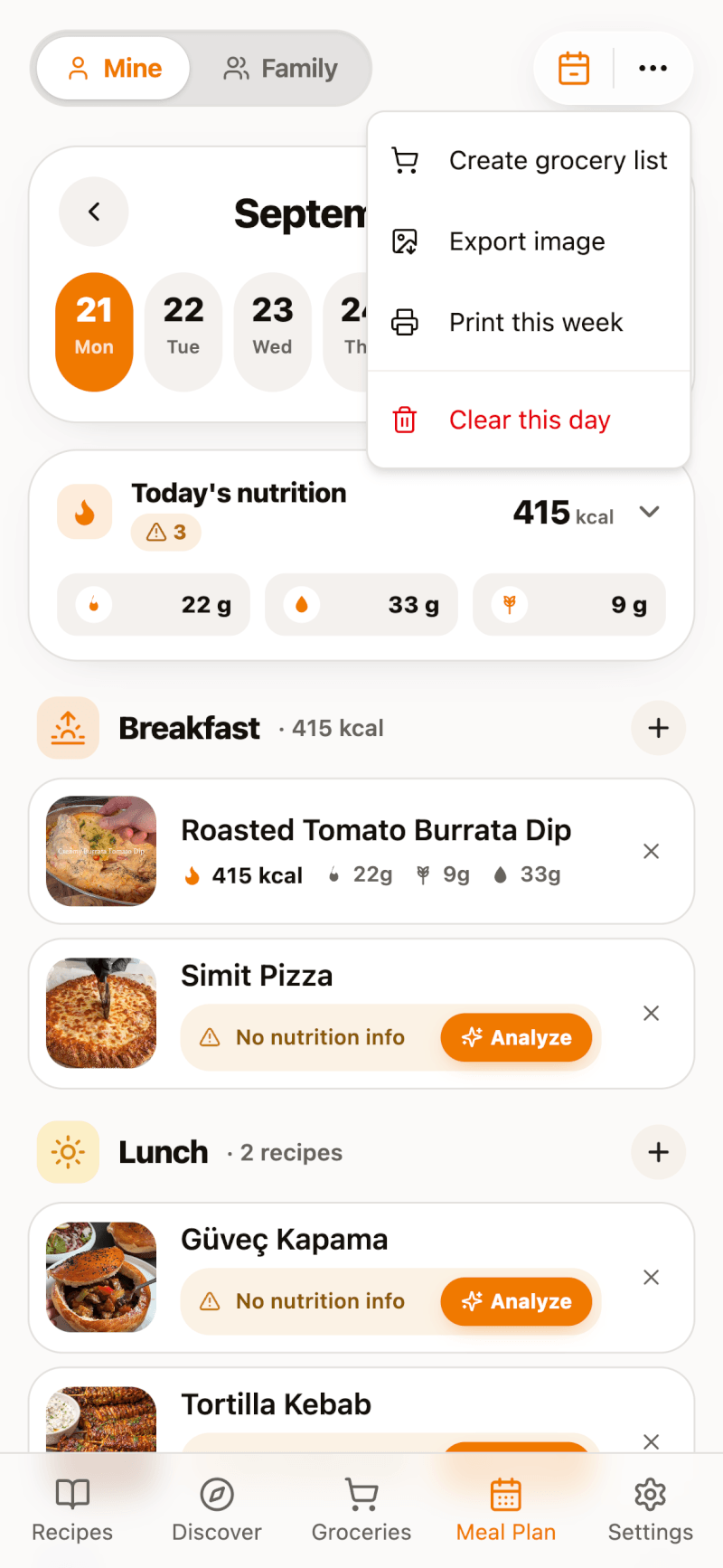
오른쪽 위의 더 보기 버튼(⋯)을 탭하면 추가 옵션이 나와요.
- 구매 목록에 추가(웹에서는 장보기 목록 만들기) — 계획한 식사의 재료를 장보기 목록에 추가
- 이미지 내보내기 — 식단을 공유하기 좋은 이미지로 저장
- 인쇄 — 한 주 식단 인쇄(Pro, iPhone·iPad·웹에서 가능하며 Android 앱에서는 지원하지 않아요)
한 주 식단을 장보기 목록으로 만들기
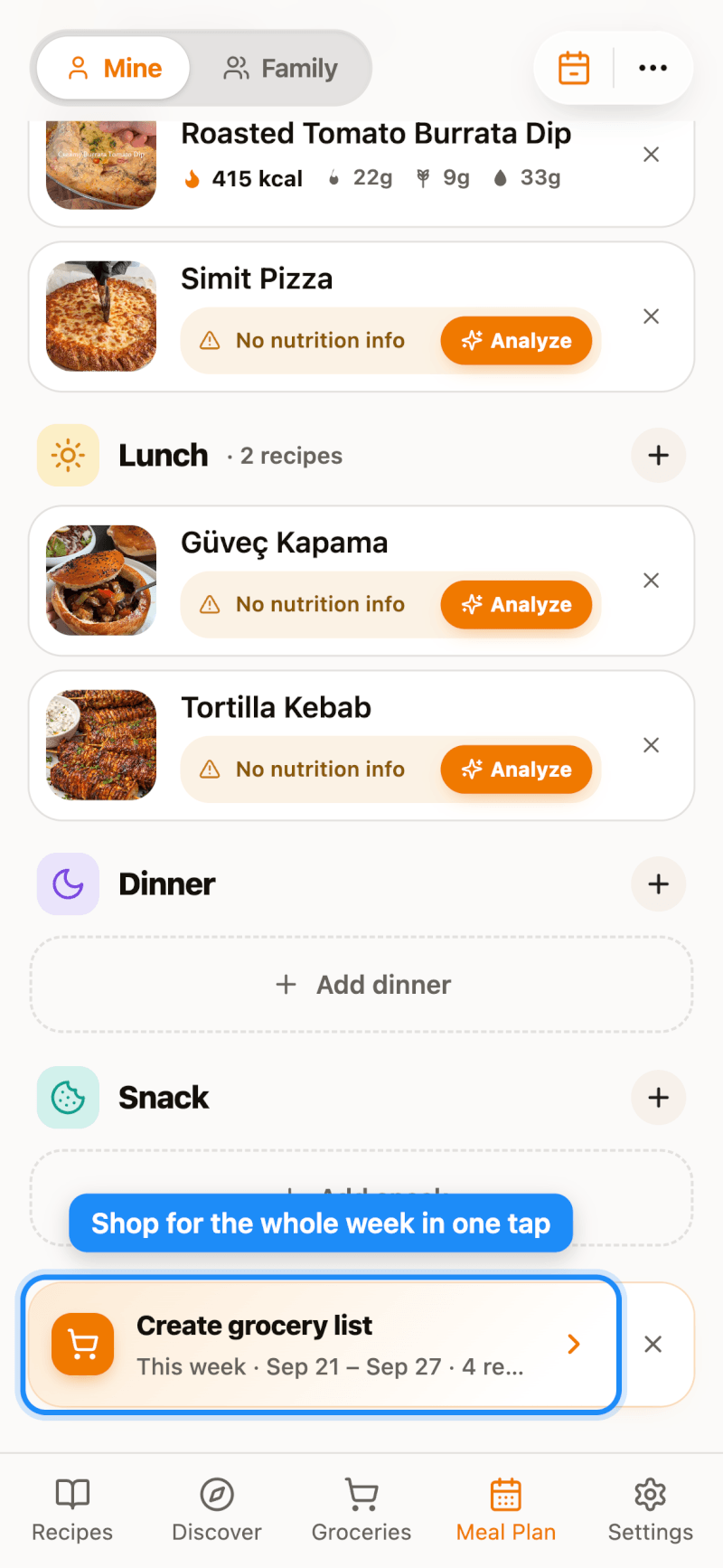
식사를 몇 개 계획하면 그날 아래쪽에 이번 주 장보기 카드(웹에서는 장보기 목록 만들기)가 나타나요. 탭하면 일주일치 재료를 모아 줘요.
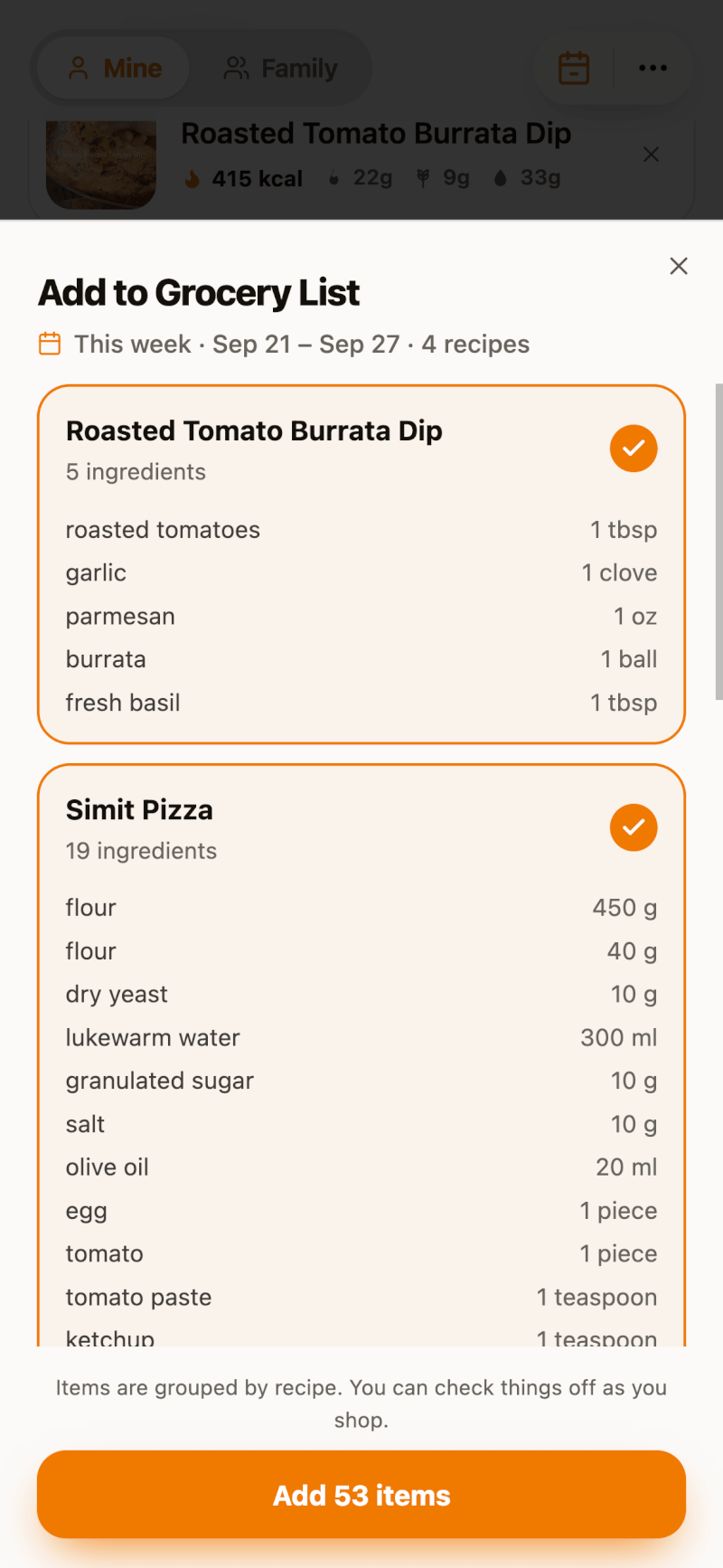
레시피와 재료를 확인하고 살 필요 없는 레시피는 체크를 해제한 뒤 추가를 탭해 모두 장보기 목록으로 보내세요. 무료 플랜에서는 장보기 목록에 레시피를 최대 5개까지 넣을 수 있어요.
여러 레시피의 중복 재료를 합치고 싶나요? 장보기 목록 스마트 병합하는 방법을 참고하세요.
가족과 함께 식단 짜기
패밀리 플랜이 있다면 페이지 위쪽에서 내 것과 가족을 전환해 가족이 함께 쓰는 식단을 볼 수 있어요. 패밀리 플랜으로 레시피 공유하기를 참고하세요.
무료 플랜 참고: 무료 플랜에서는 내일까지의 날짜에만 식사를 추가할 수 있어요. 주간·월간 보기는 그대로 쓸 수 있지만 그 이후 날짜는 잠겨 있어요. Pro로 업그레이드하면 원하는 만큼 미리 계획할 수 있어요 — 나에게 맞는 플랜을 확인해 보세요.