
소셜 미디어나 손글씨 메모에서 가져온 레시피는 가끔 수량이나 단위가 엉뚱한 곳에 들어가요. 예를 들어 "1/4 cups light beer"가 통째로 재료 이름이 되고 수량은 비어 있는 경우예요. 몇 번만 탭하면 고칠 수 있어요.
수량과 단위가 제대로 나뉘어 있는 건 보기 좋은 것 이상으로 중요해요. 그래야 Recipe Notes가 인분을 바꿀 때 재료 양을 자동으로 계산하고, 장보기 목록에서 재료를 합칠 수 있어요.
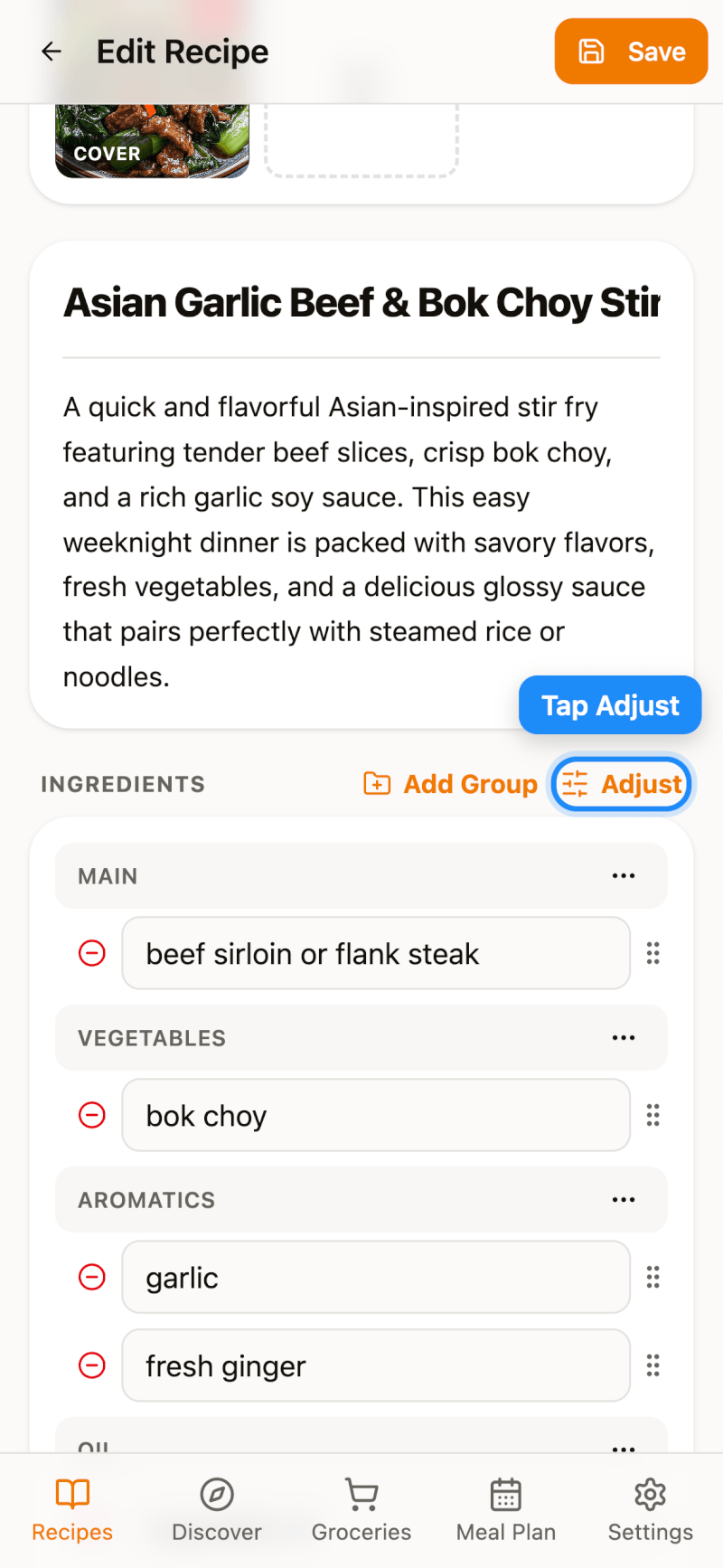
1단계: 수동 조정 열기
레시피를 열고 연필 아이콘을 탭해 편집한 뒤, 재료 제목 줄의 수동 조정(웹에서는 조정)을 탭하세요.
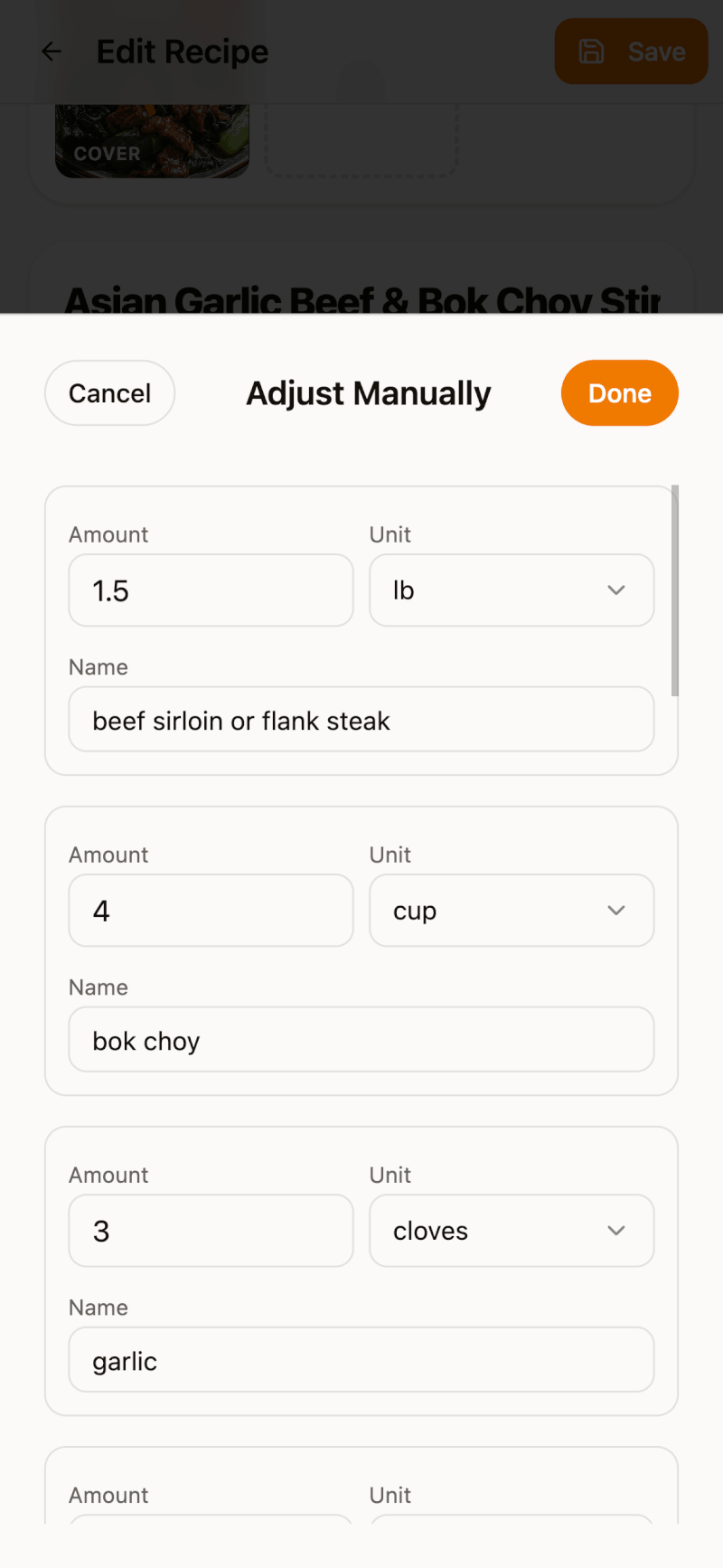
2단계: 수량, 단위, 이름 고치기
재료마다 수량, 단위, 이름 세 칸으로 나뉘어 있어요. 올바른 수량을 입력하고 이름을 고친 뒤, 단위 드롭다운을 탭해 맞는 단위를 고르세요.
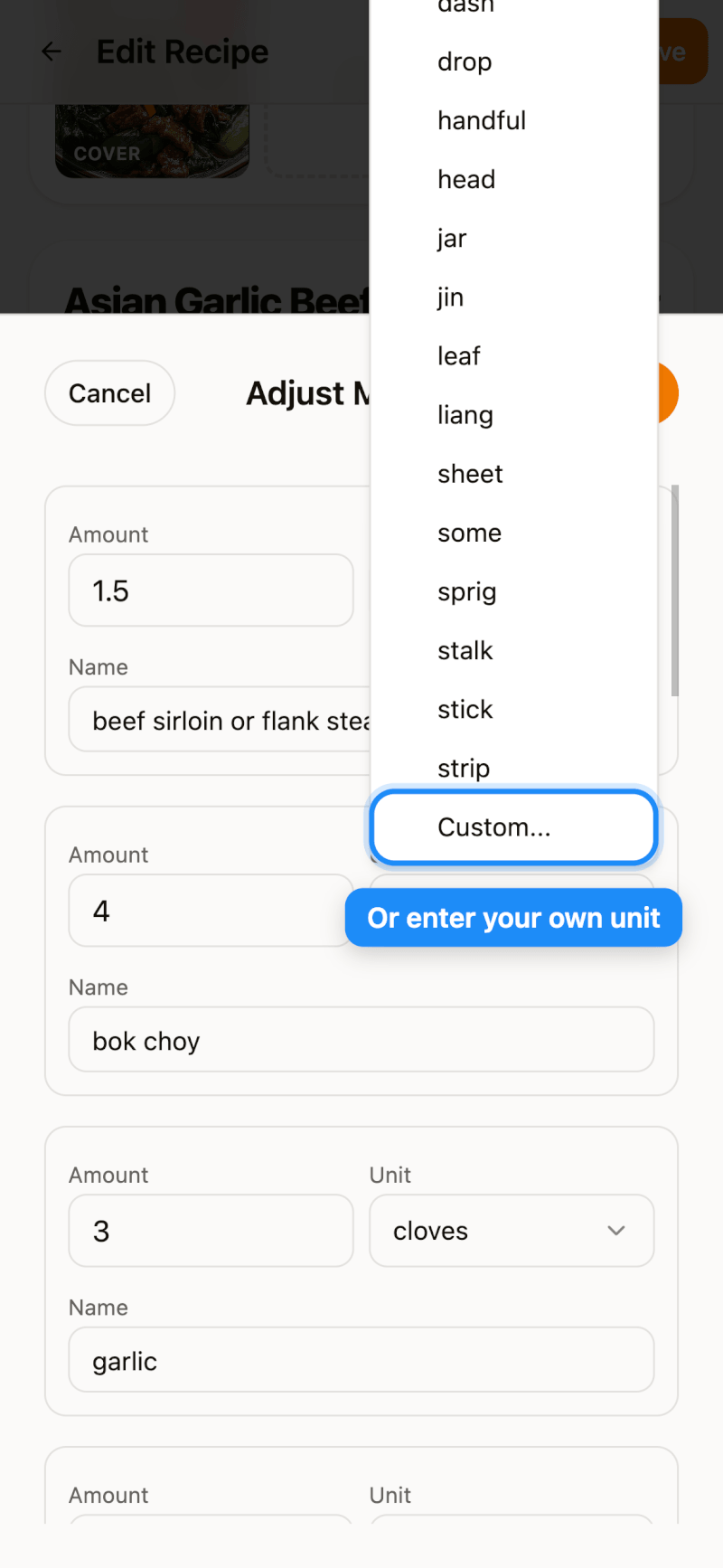
필요한 단위가 목록에 없으면 맨 아래로 스크롤해 **사용자 정의...**를 선택하고 직접 입력하세요.
3단계: 저장하기
완료를 탭해 조정 화면을 닫은 다음, 레시피 편집 화면에서 저장을 탭하세요. 레시피 상세 페이지로 돌아가면 재료가 올바르게 표시돼요.