
Rezepte aus sozialen Medien oder handschriftlichen Notizen kommen manchmal mit einer Menge oder Einheit an der falschen Stelle an – zum Beispiel steht „1/4 cups light beer“ komplett als Zutatenname da, ohne Menge. Das korrigierst du mit wenigen Tipps.
Strukturierte Mengen und Einheiten sind mehr als Optik: Nur damit kann Recipe Notes Zutaten umrechnen, wenn du die Portionen änderst, und sie in deiner Einkaufsliste zusammenfassen.
Schritt 1: „Manuell anpassen“ öffnen
Öffne das Rezept, tippe auf das Stiftsymbol, um es zu bearbeiten, und tippe dann in der Kopfzeile „Zutaten“ auf Manuell anpassen (im Web Anpassen).
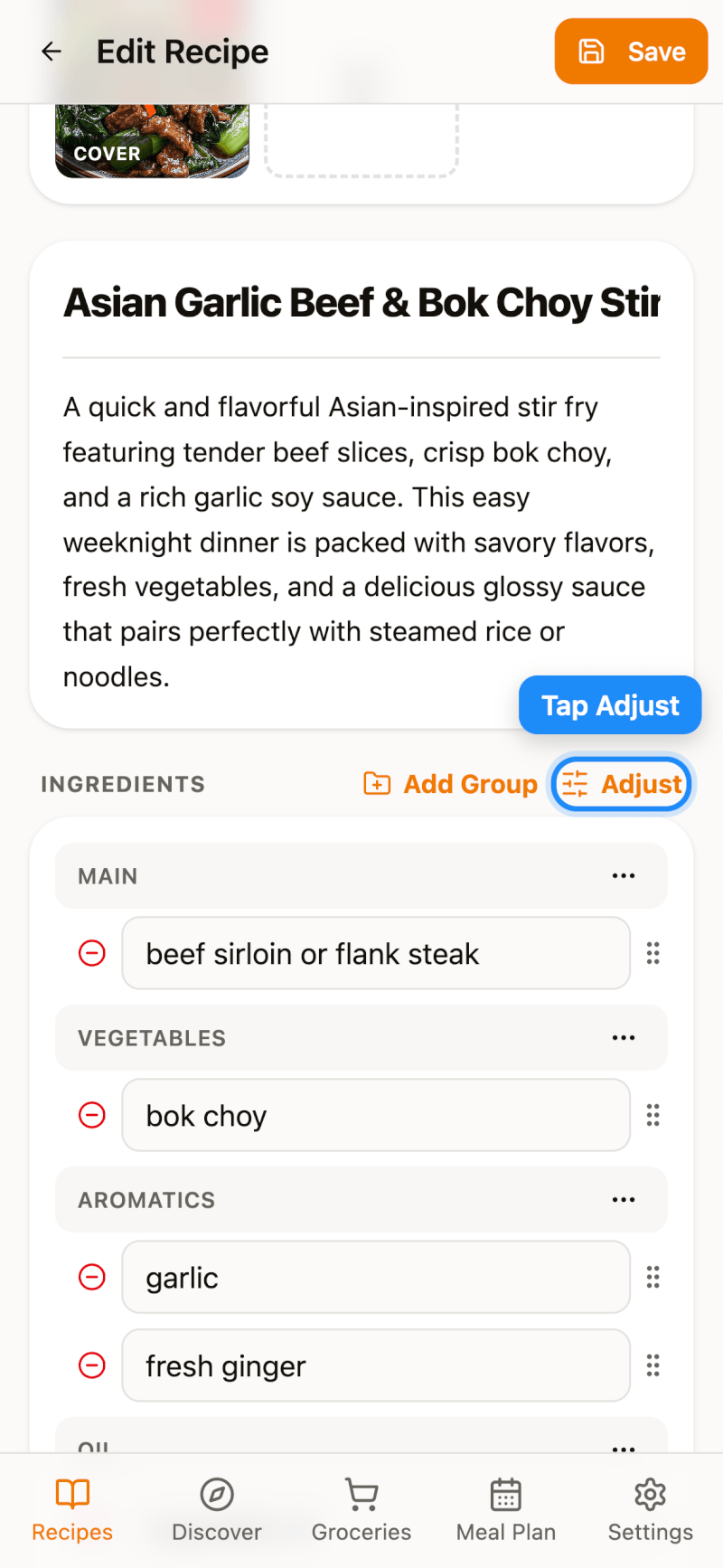
Schritt 2: Mengen, Einheiten und Namen korrigieren
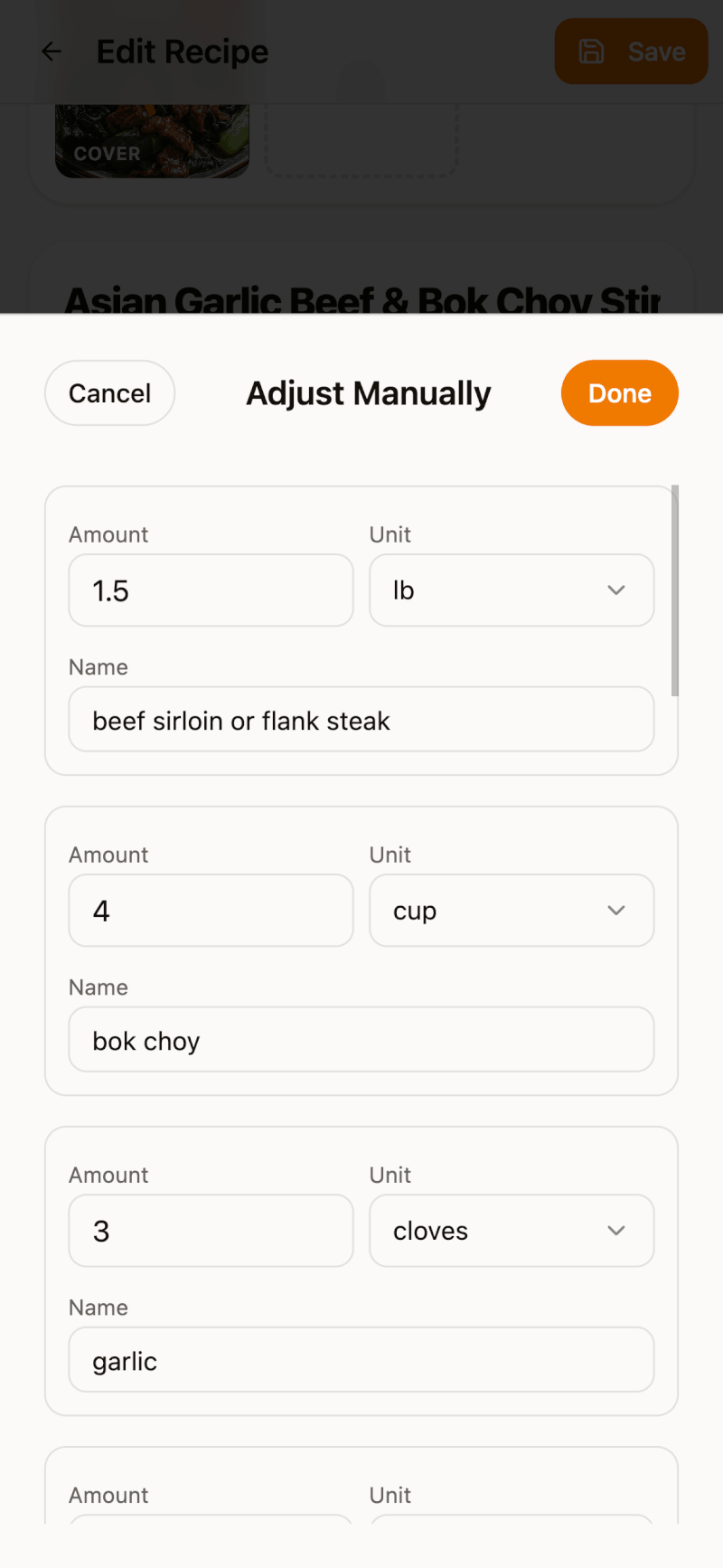
Jede Zutat ist in drei Felder aufgeteilt: Menge, Einheit und Name. Gib die richtige Menge ein, korrigiere den Namen und tippe auf das Dropdown Einheit, um die passende Einheit zu wählen.
Ist die gewünschte Einheit nicht in der Liste, scrolle nach unten und wähle Eigene..., um sie selbst einzugeben.
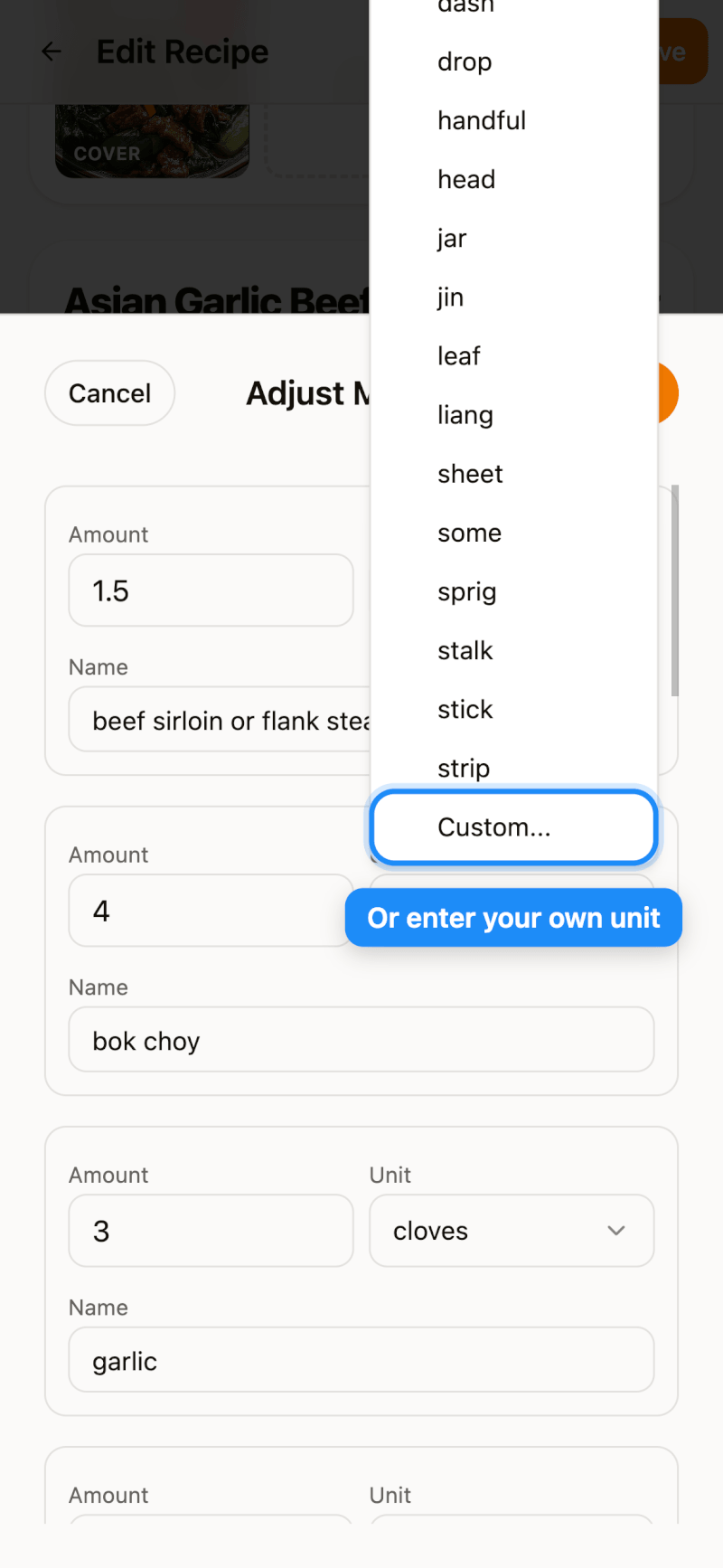
Schritt 3: Speichern
Tippe auf Fertig, um die Anpassung zu schließen, und dann auf der Seite „Rezept bearbeiten“ auf Speichern. Zurück auf der Rezeptdetailseite werden deine Zutaten jetzt richtig angezeigt.