
Les recettes importées depuis les réseaux sociaux ou des notes manuscrites arrivent parfois avec une quantité ou une unité au mauvais endroit — par exemple « 1/4 cups light beer » affiché en entier comme nom d’ingrédient, sans quantité. Tu peux corriger ça en quelques gestes.
Des quantités et unités bien structurées ne servent pas qu’à l’esthétique : c’est grâce à elles que Recipe Notes adapte les ingrédients quand tu changes le nombre de portions et les regroupe dans ta liste de courses.
Étape 1 : Ouvre l’ajustement manuel
Ouvre la recette, touche l’icône crayon pour la modifier, puis touche Ajuster manuellement dans l’en-tête Ingrédients (Ajuster sur le web).
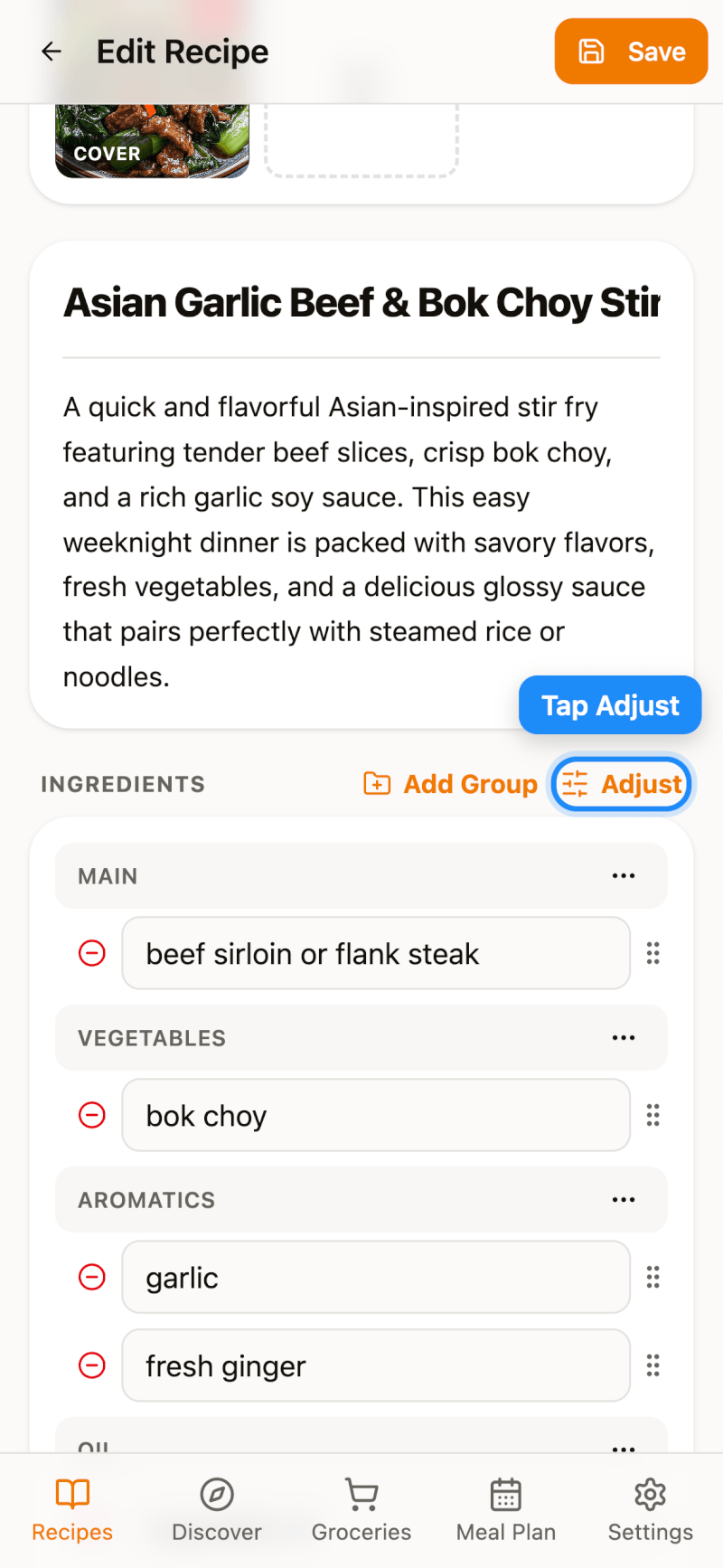
Étape 2 : Corrige quantités, unités et noms
Chaque ingrédient est divisé en trois champs : Quantité, Unité et Nom. Saisis la bonne quantité, corrige le nom et touche le menu Unité pour choisir la bonne unité.
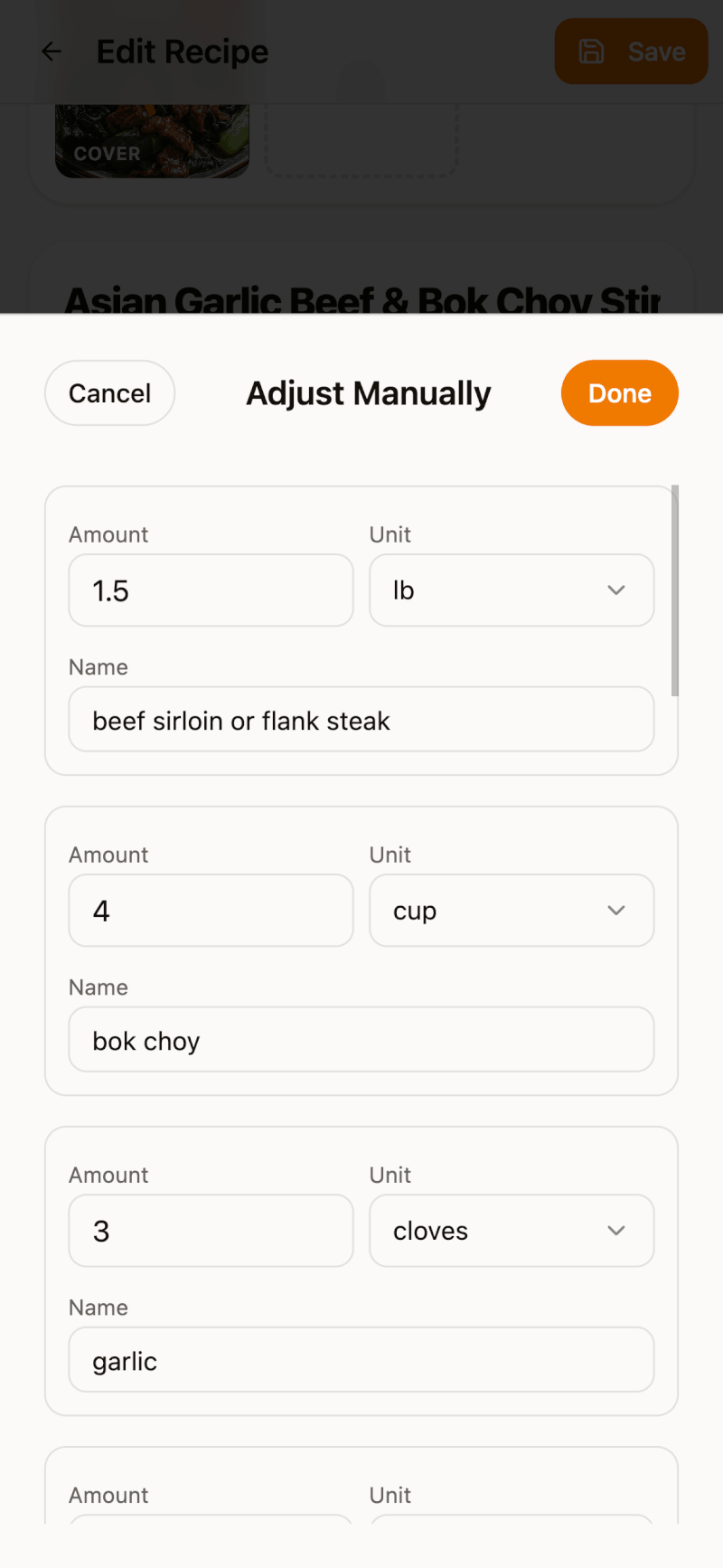
Si l’unité voulue n’est pas dans la liste, fais défiler jusqu’en bas et choisis Personnalisé... pour saisir la tienne.
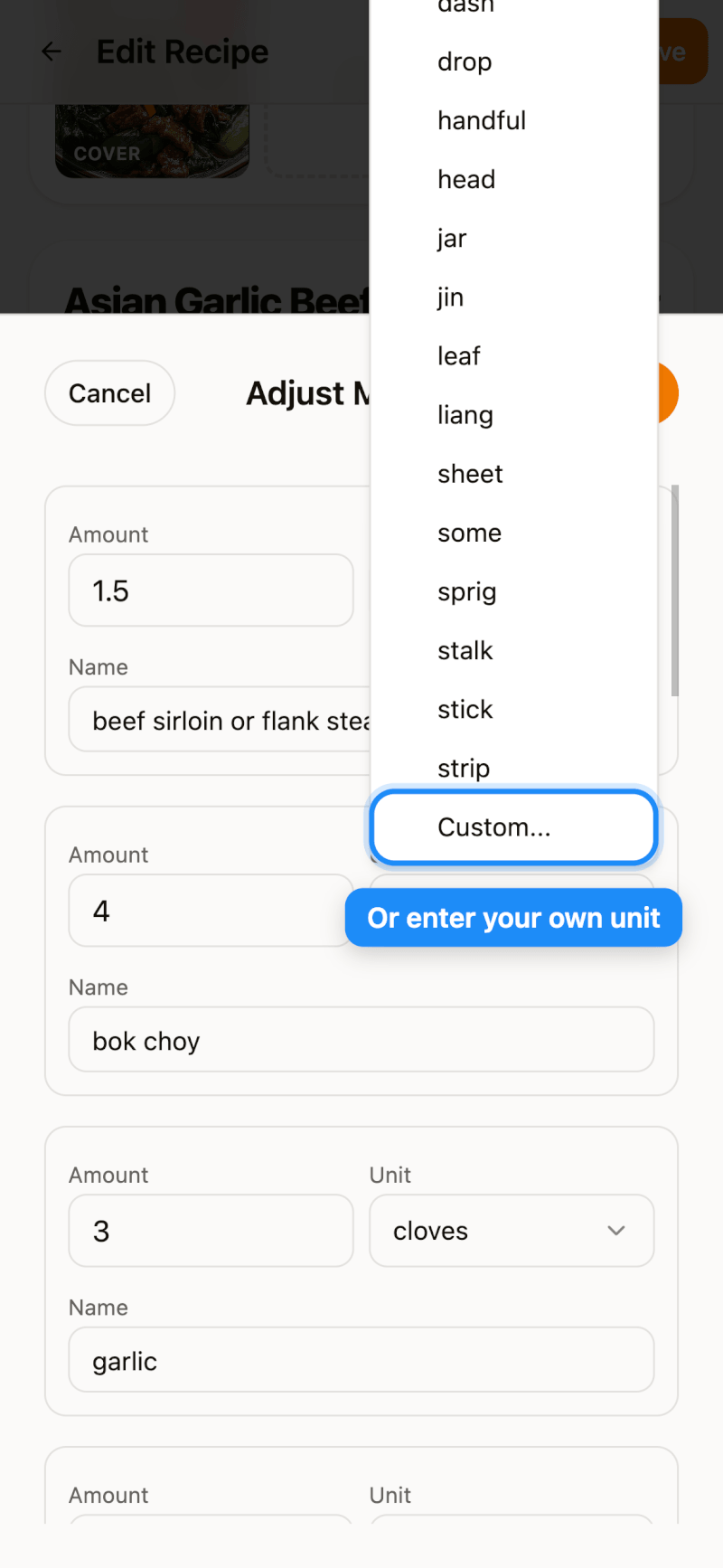
Étape 3 : Enregistre
Touche OK pour fermer l’écran d’ajustement, puis Enregistrer sur la page Modifier la recette. De retour sur la page de la recette, tes ingrédients s’affichent correctement.