
SNS や手書きのメモから取り込んだレシピでは、数量や単位がずれてしまうことがあります。たとえば「1/4 cups light beer」がまるごと材料名になり、数量が空欄になっている場合などです。数回タップするだけで修正できます。
数量と単位が正しく分かれていることは、見た目以上に大切です。それによって Recipe Notes は、人数を変えたときに材料の分量を自動で換算したり、買い物リストで材料をまとめたりできます。
ステップ 1:「手動調整」を開く
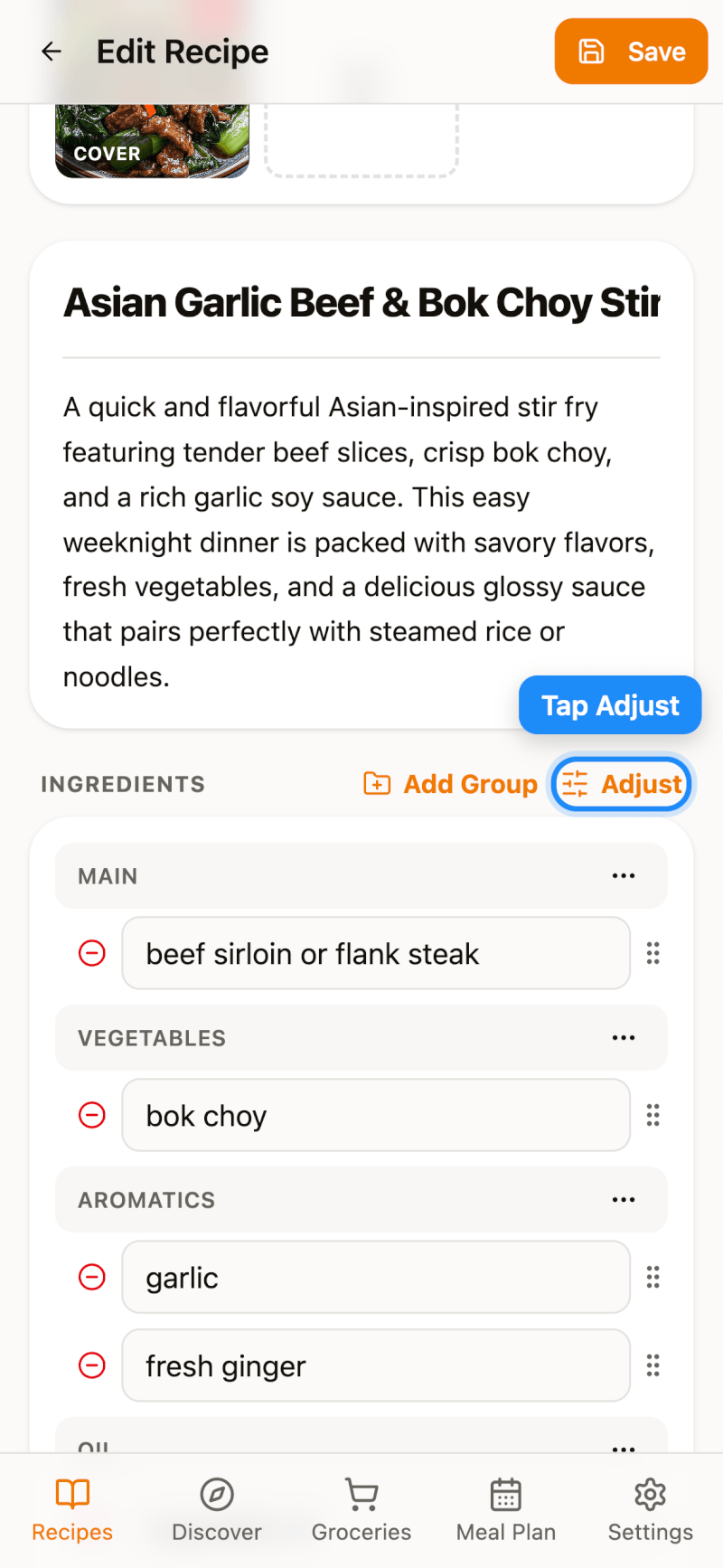
レシピを開いて鉛筆アイコンをタップして編集し、「材料」の見出しにある手動調整(Web 版では調整)をタップします。
ステップ 2:数量・単位・名前を修正する
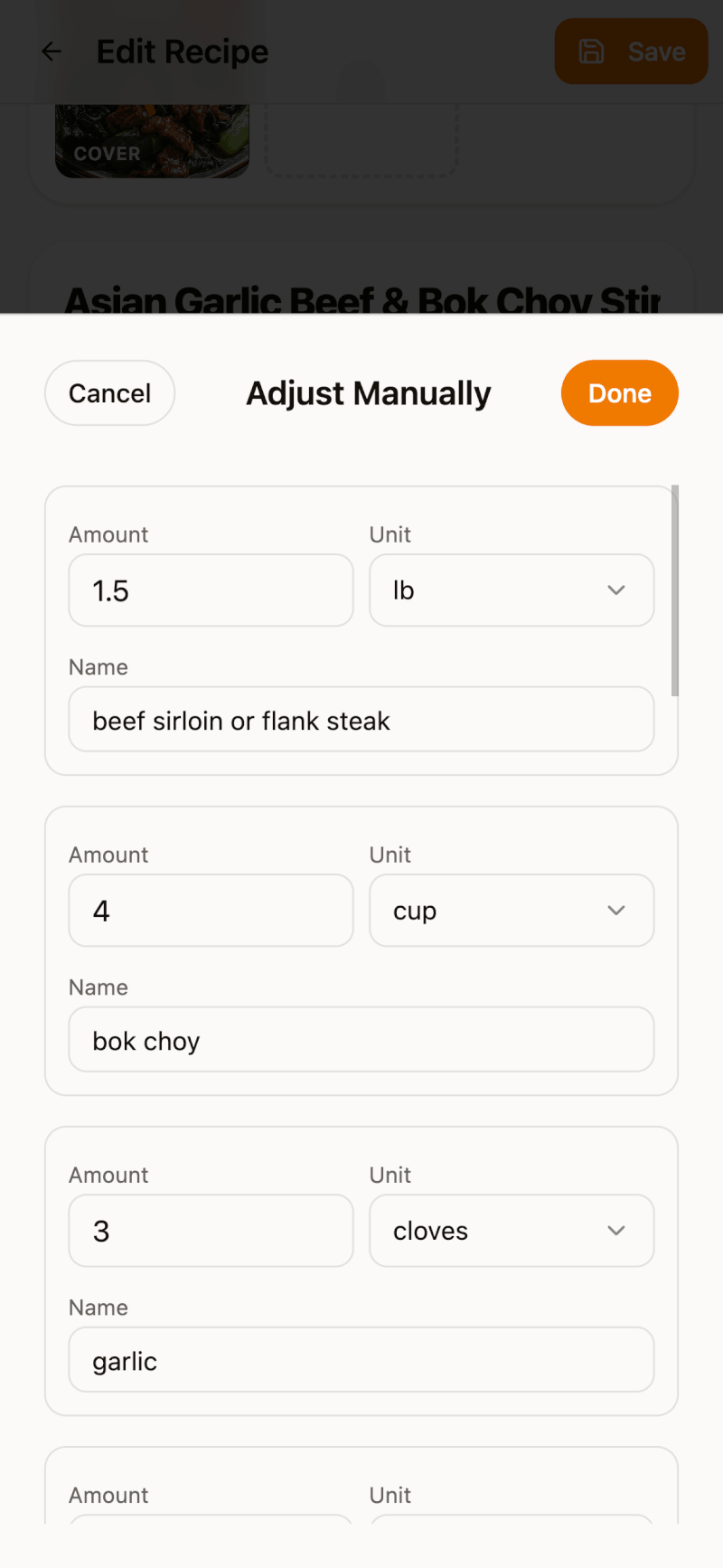
各材料は数量、単位、名前の3つの欄に分かれています。正しい数量を入力して名前を直し、単位のプルダウンをタップして正しい単位を選びます。
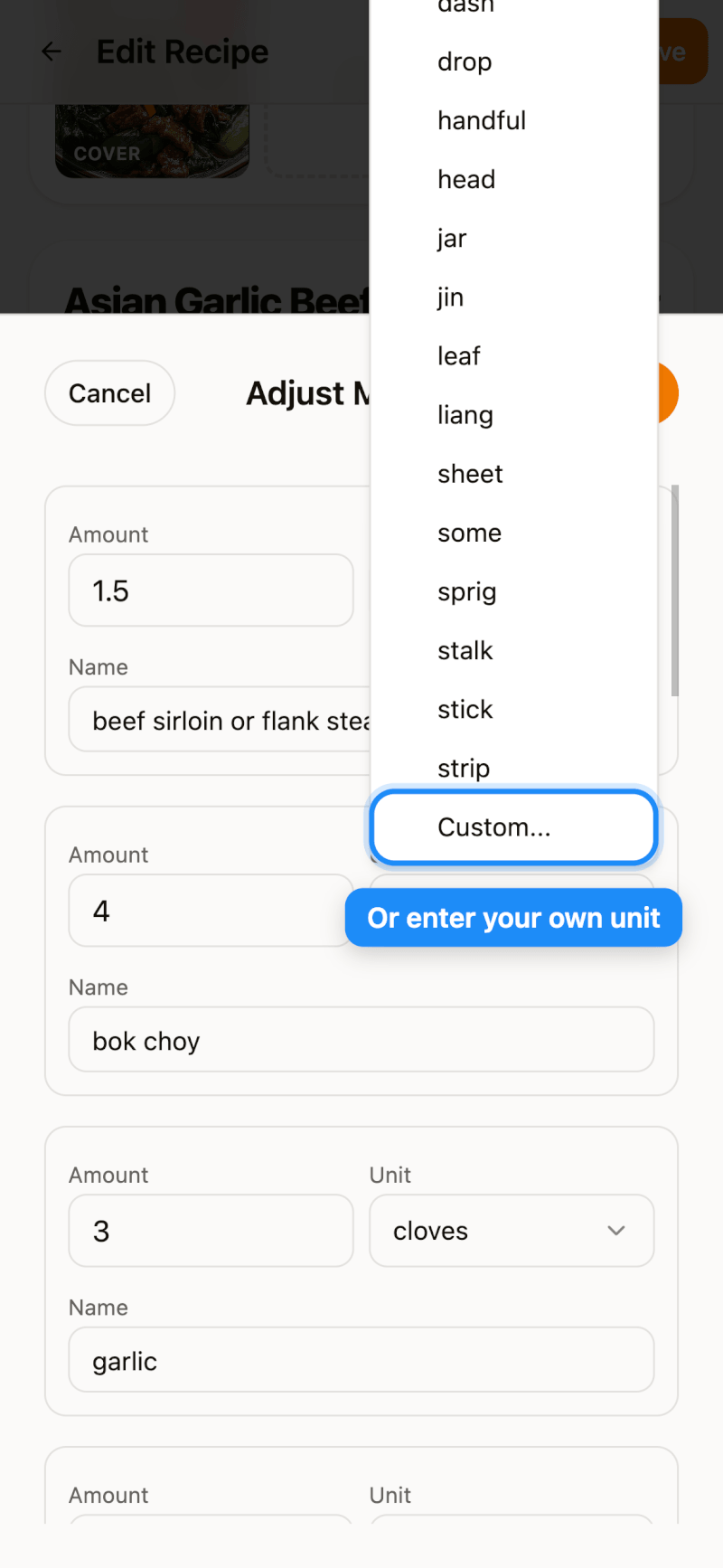
必要な単位が一覧にない場合は、いちばん下までスクロールして**カスタム...**を選び、自分で入力します。
ステップ 3:保存する
完了をタップして調整画面を閉じ、「レシピを編集」画面で保存をタップします。レシピの詳細画面に戻ると、材料が正しく表示されます。