
Recipe Notes のファミリープランなら、最大6人(あなた+メンバー5人)が Pro を使えて、iPhone・iPad・Android・Web をまたいでレシピを共有できます。
ステップ 1:ファミリーの設定を開く
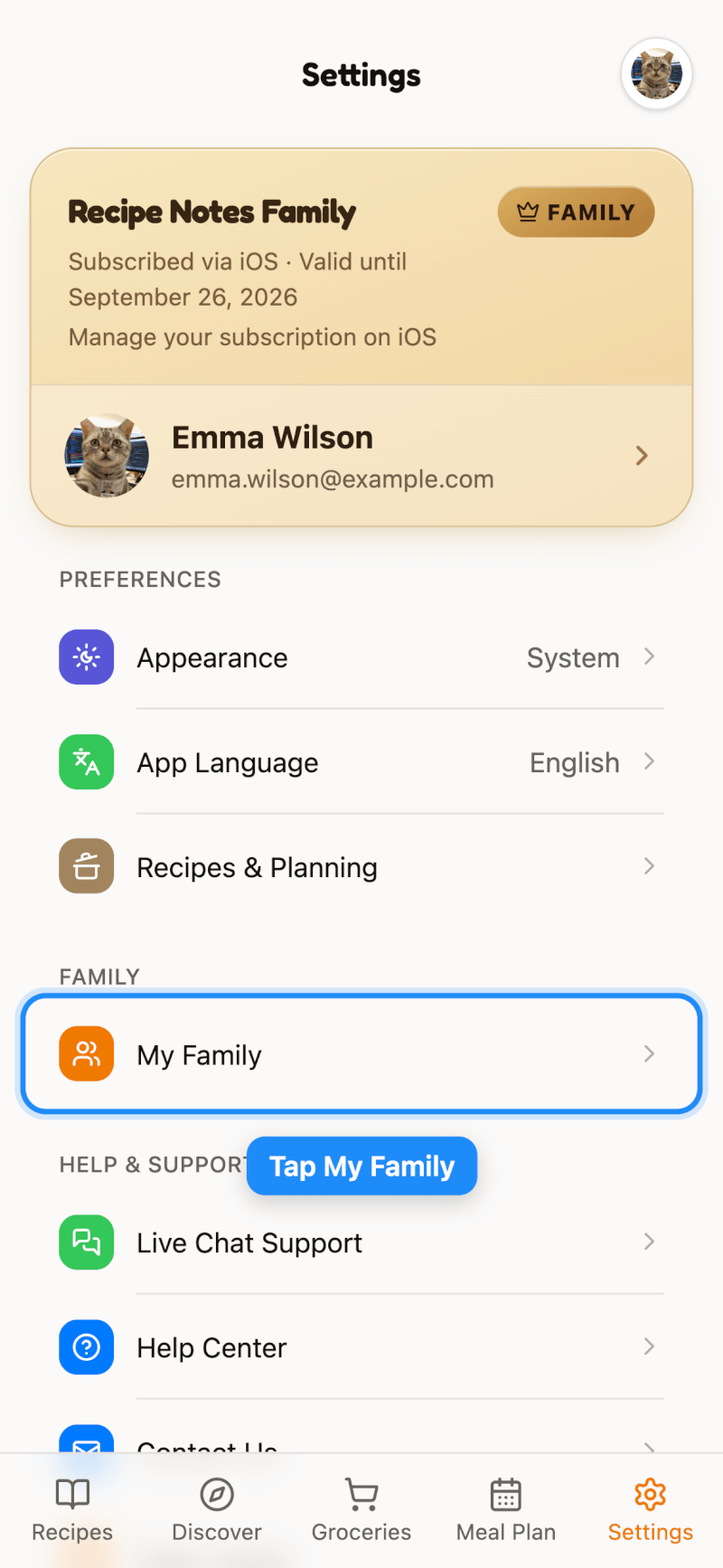
ファミリーを作るにはファミリープランが必要です。設定を開き、ファミリー(Web 版ではマイファミリー)をタップします。
ステップ 2:メンバーを招待する
メンバーを招待をタップして招待リンクを作成し、招待したい人に送ります。相手が承諾すると、メンバー一覧に表示されます。
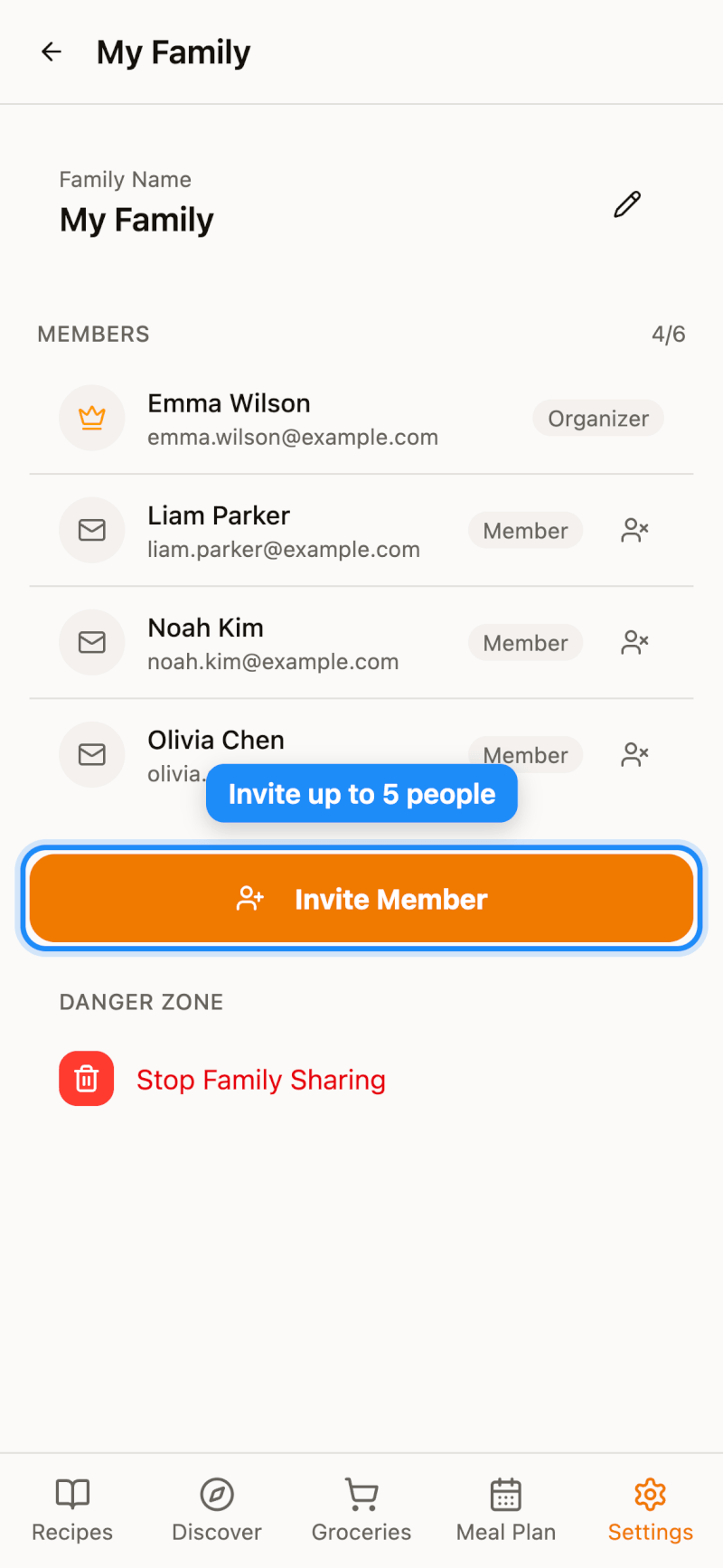
管理者は、この画面でファミリー名の変更、メンバーの削除、ファミリー共有の停止ができます。
ステップ 3:家族とレシピを共有する
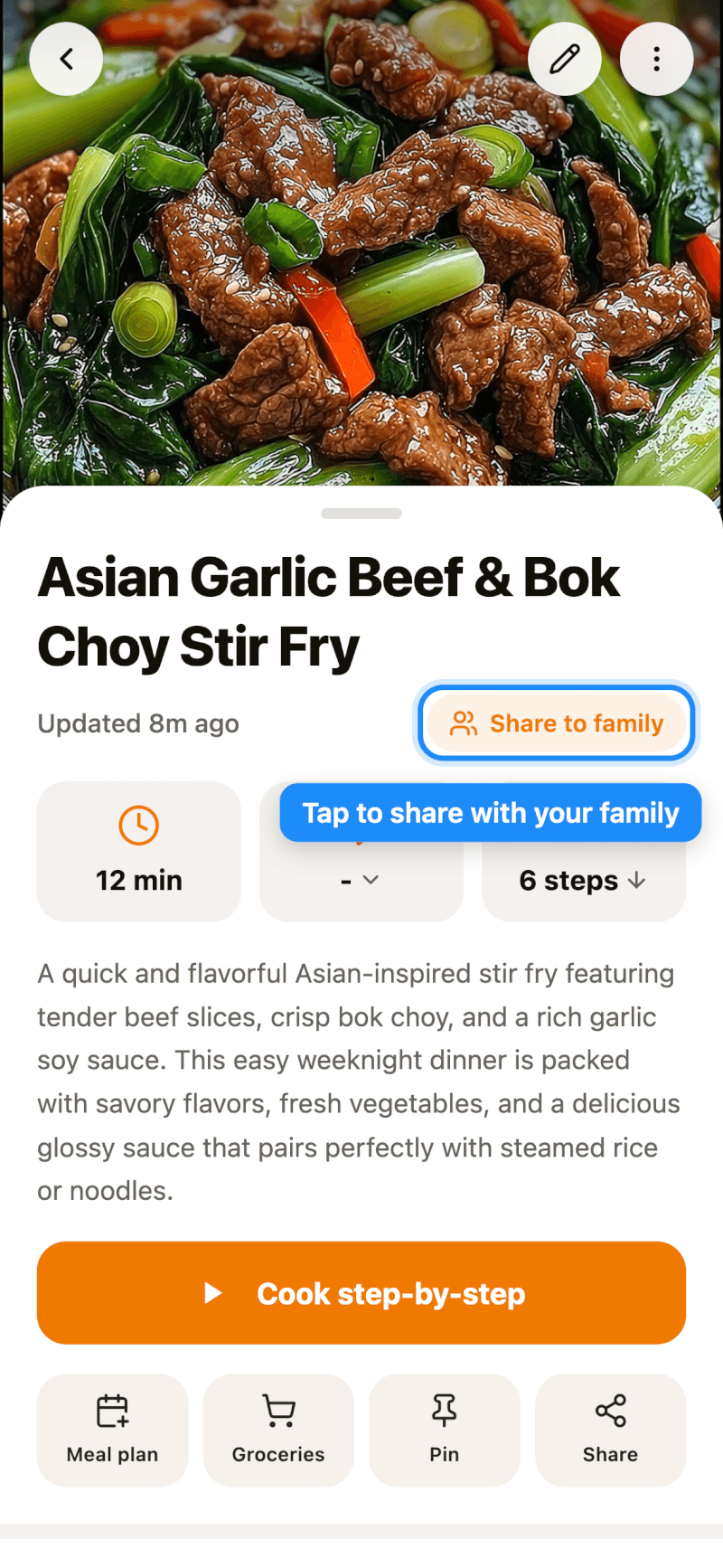
レシピを開き、タイトルの下にある家族と共有をタップします。もう一度タップすると共有をやめられます。iPhone と iPad では、一覧でレシピを長押しして家族と共有を選ぶこともできます。
ステップ 4:家族のレシピを見る
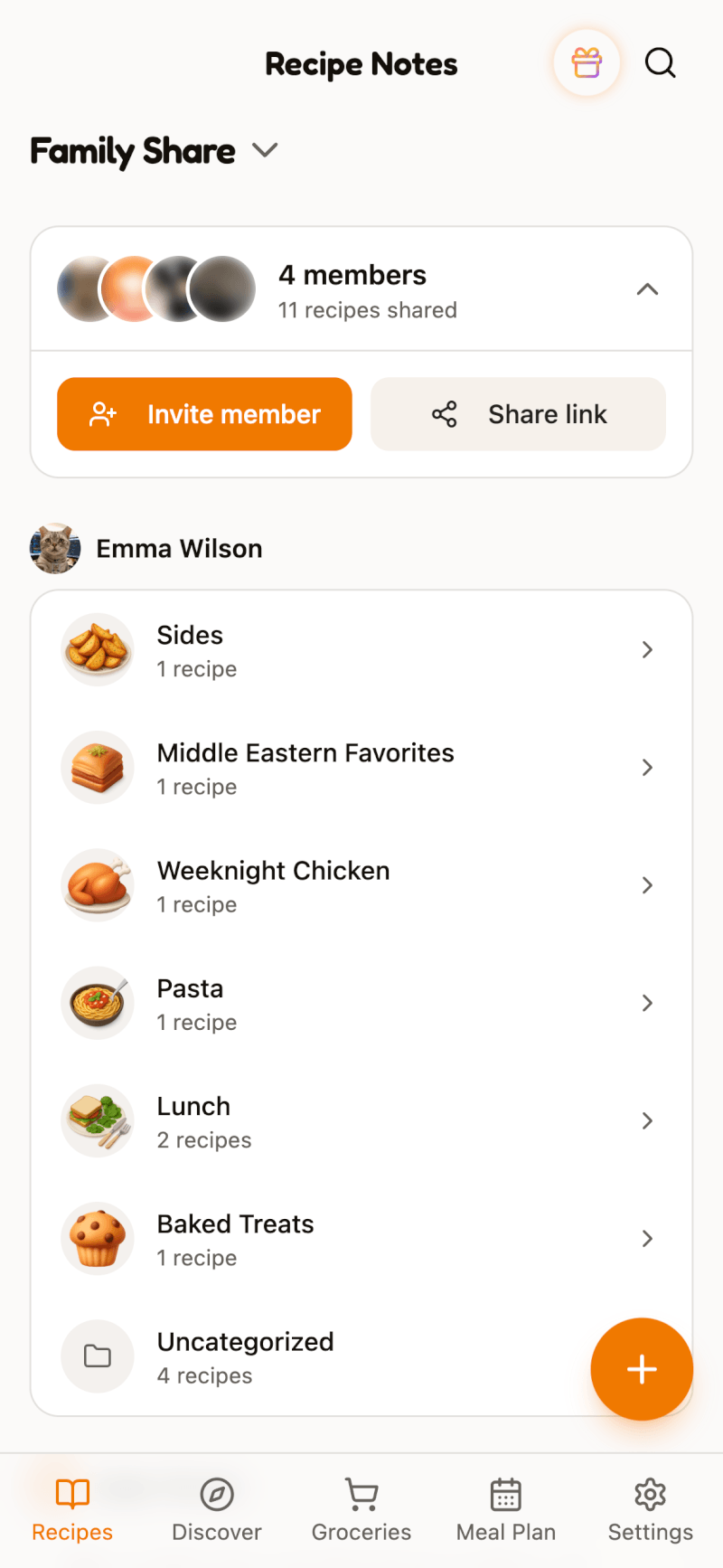
ホーム画面上部の表示名(たとえばクックブック)をタップし、ファミリー共有に切り替えます。
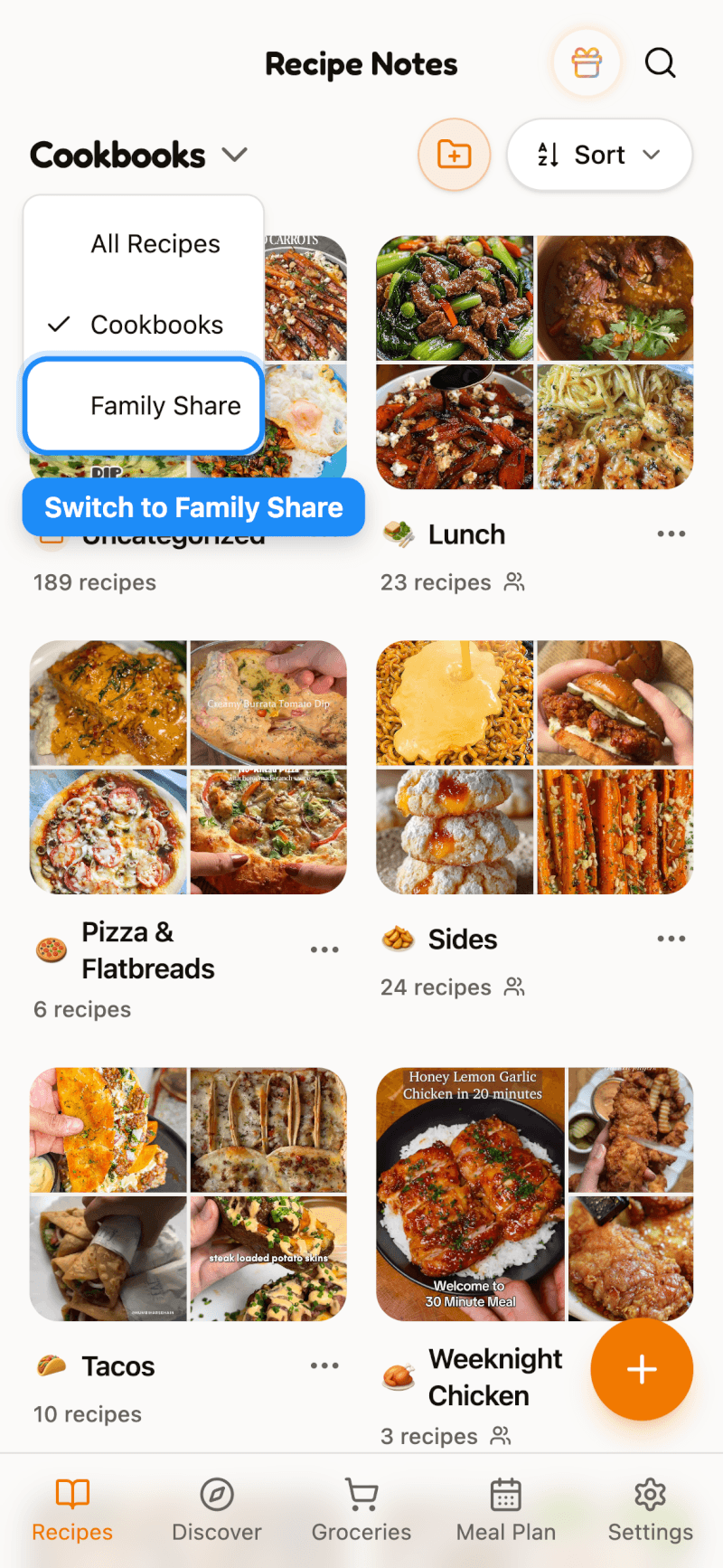
メンバーが共有したレシピが、メンバーとクックブックごとに整理されて表示されます。ここから新しいメンバーを招待したり、招待リンクをコピーしたりすることもできます。
みんなで計画するほかの方法
ファミリーのメンバーは献立と買い物リストも共有できます。「食事プラン」と「買い物リスト」のタブで自分からファミリーに切り替えると、家族で何を作り、何を買うのかがわかります。
どのプランにするか迷ったら、あなたに合った Recipe Notes のプランをご覧ください。