
從社交媒體或手寫筆記匯入的食譜,有時會把數量或單位放錯位置——例如「1/4 cups light beer」整句變成了食材名稱,卻沒有數量。只需輕按幾下便能修正。
結構化的數量和單位不只為了美觀:有了它們,Recipe Notes 才能在你更改份數時自動換算食材份量,並在購物清單中合併食材。
步驟 1:開啟「手動調整」
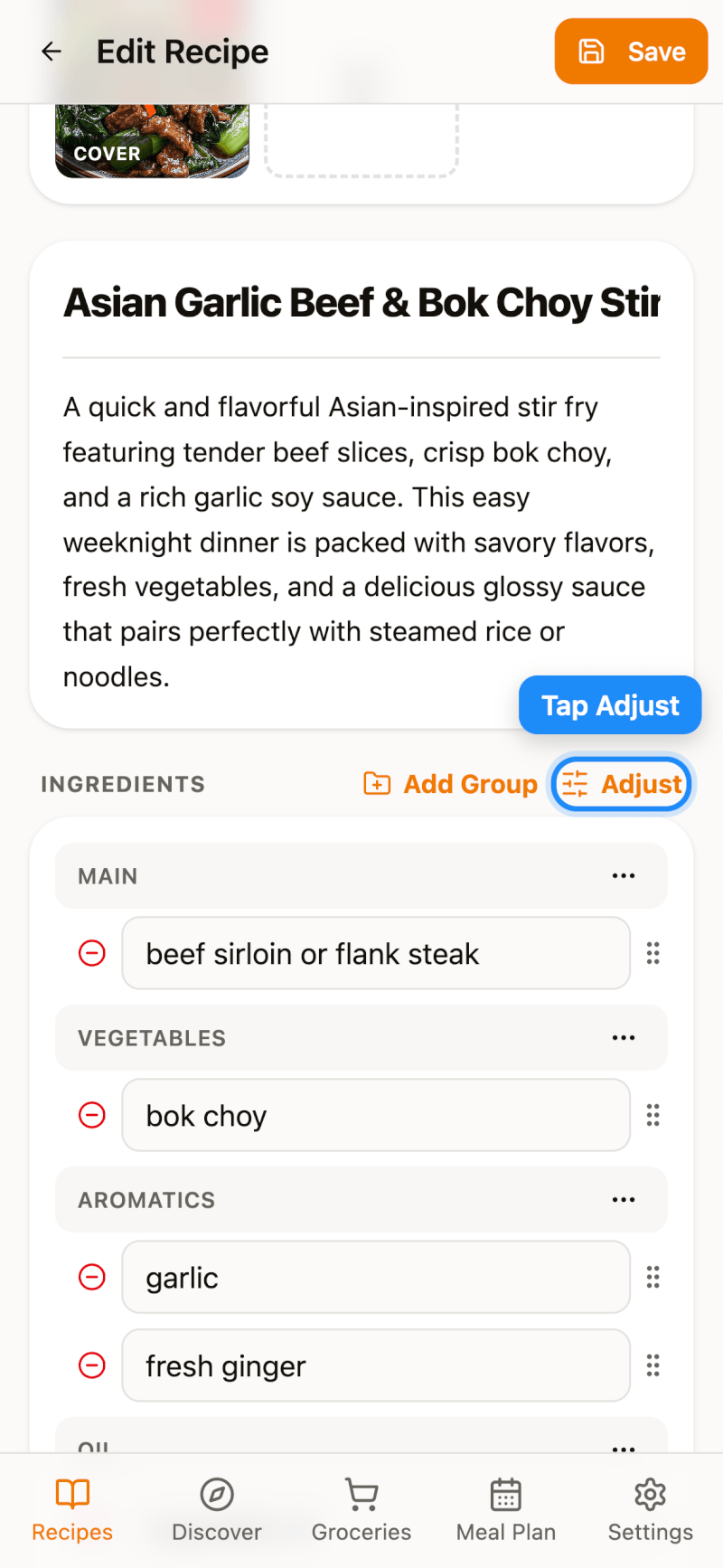
開啟食譜,點按鉛筆圖示進入編輯,然後點按「食材」標題列中的手動調整(網頁版為調整)。
步驟 2:修正數量、單位及名稱
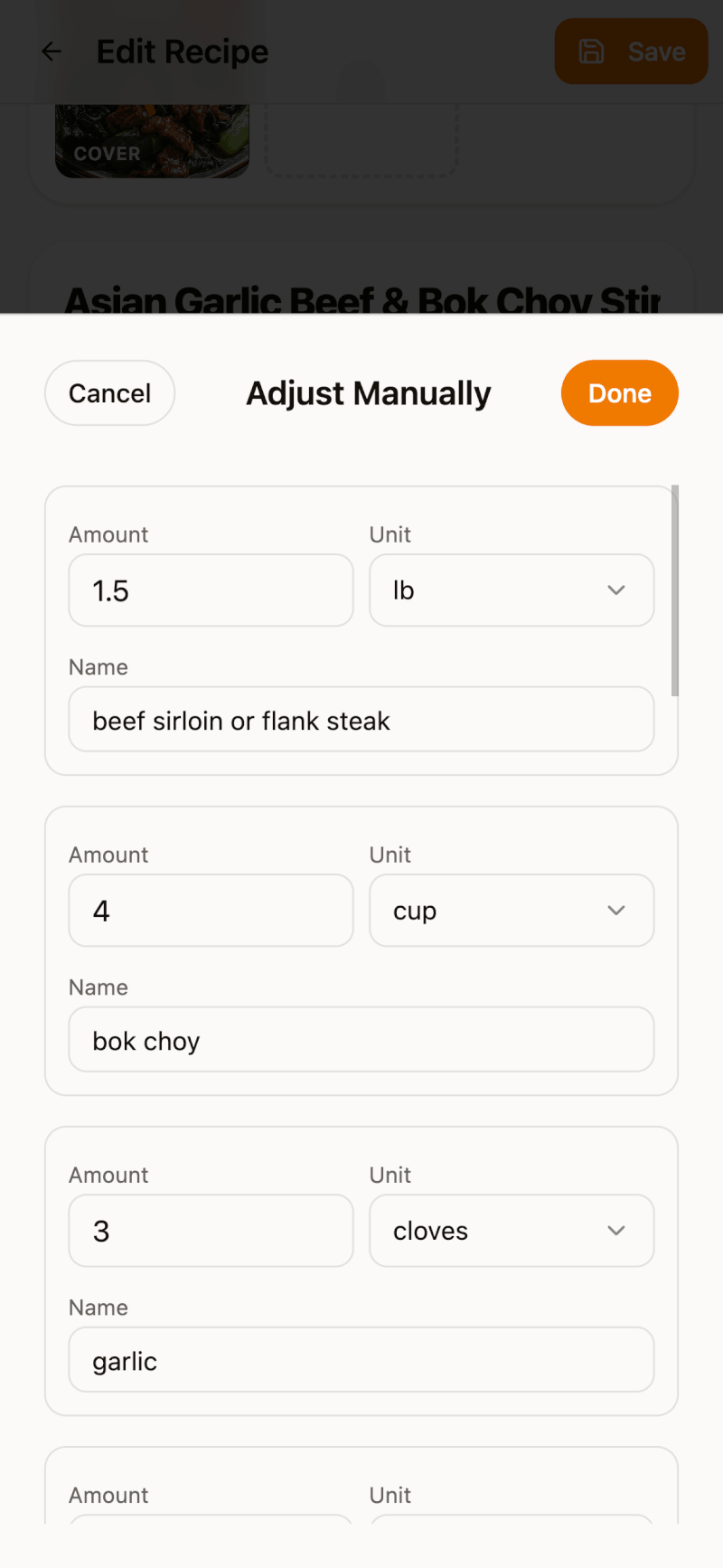
每項食材都分成三個欄位:數量、單位及名稱。輸入正確的數量、修正名稱,再點按單位下拉選單選擇正確的單位。
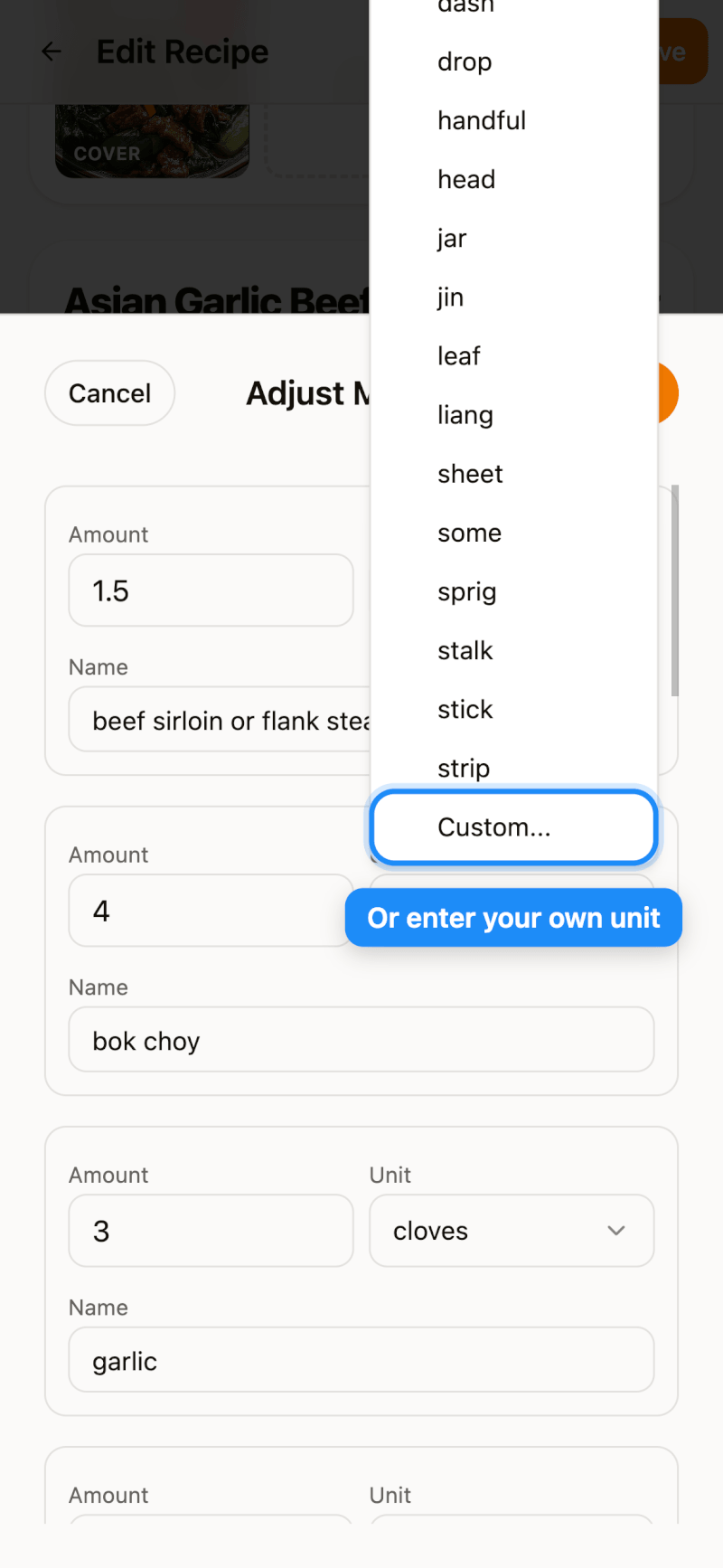
如果列表中沒有你需要的單位,捲動到底部選擇自訂...,自行輸入。
步驟 3:儲存
點按完成關閉調整畫面,然後在「編輯食譜」頁面點按儲存。回到食譜詳情頁,食材便會正確顯示。