
Las recetas importadas de redes sociales o de notas escritas a mano a veces llegan con una cantidad o una unidad fuera de sitio; por ejemplo, «1/4 cups light beer» aparece entero como nombre del ingrediente, sin cantidad. Puedes arreglarlo con unos pocos toques.
Tener cantidades y unidades bien estructuradas no es solo cuestión de estética: es lo que permite a Recipe Notes ajustar los ingredientes al cambiar las porciones y combinarlos en tu lista de la compra.
Paso 1: Abre Ajustar manualmente
Abre la receta, toca el icono del lápiz para editarla y luego toca Ajustar manualmente en el encabezado de Ingredientes (Ajustar en la web).
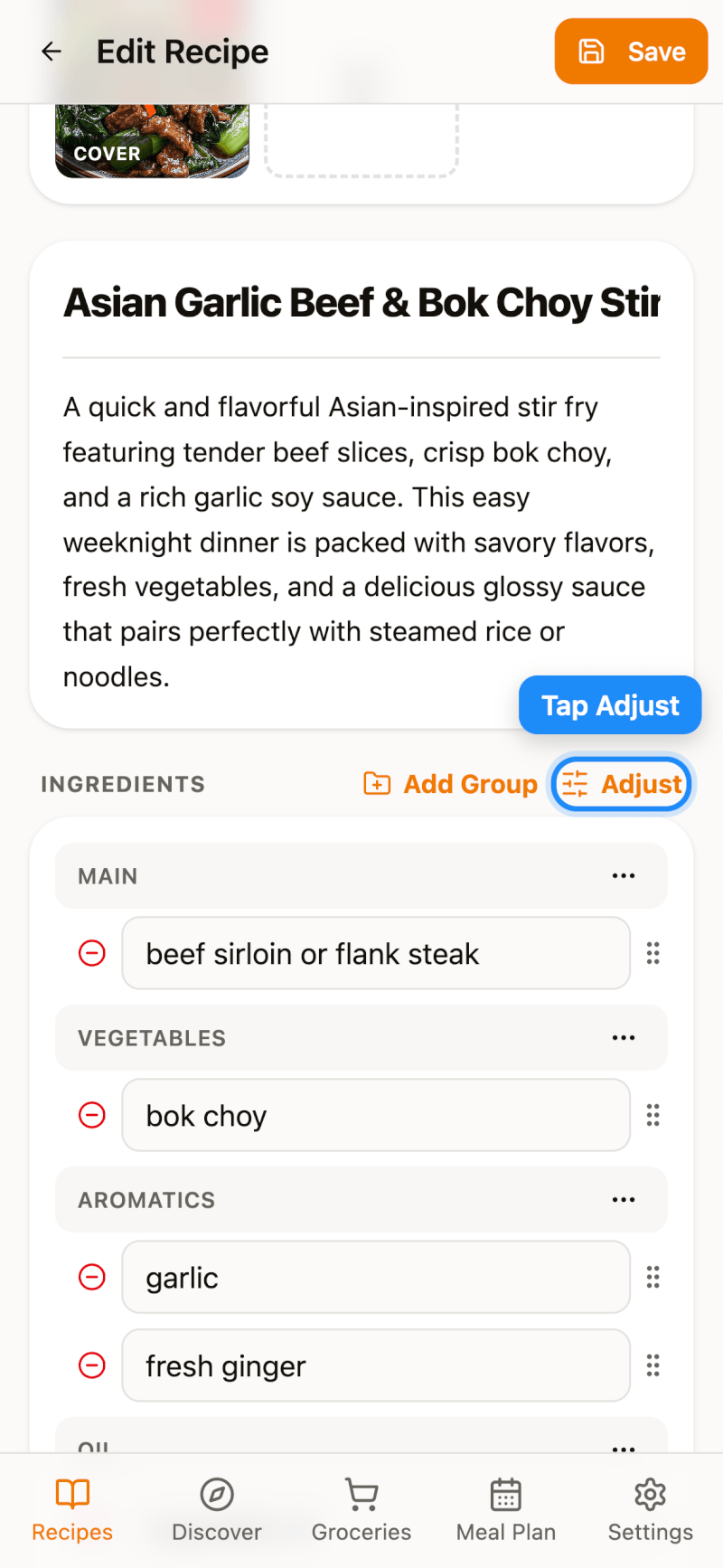
Paso 2: Corrige cantidades, unidades y nombres
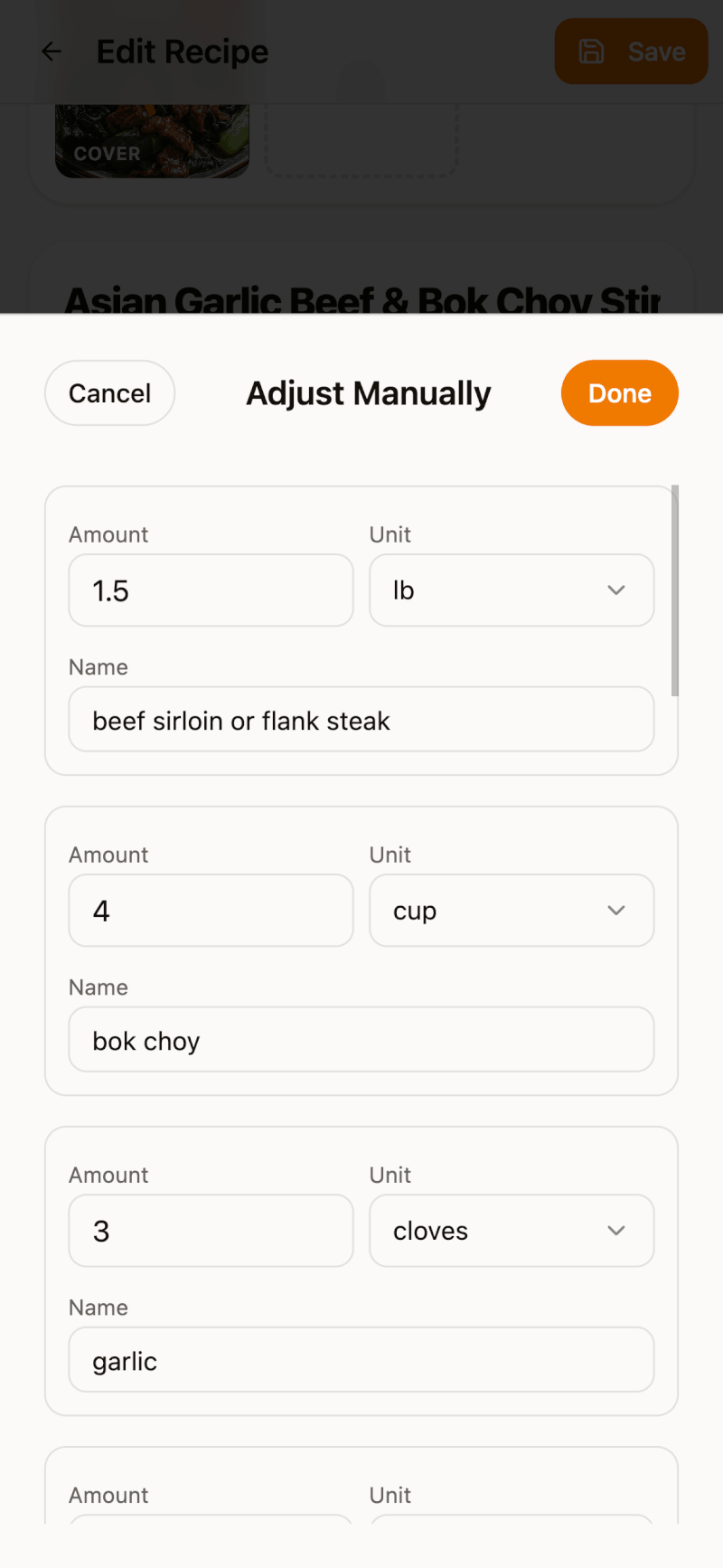
Cada ingrediente se divide en tres campos: Cantidad, Unidad y Nombre. Escribe la cantidad correcta, corrige el nombre y toca el desplegable Unidad para elegir la unidad adecuada.
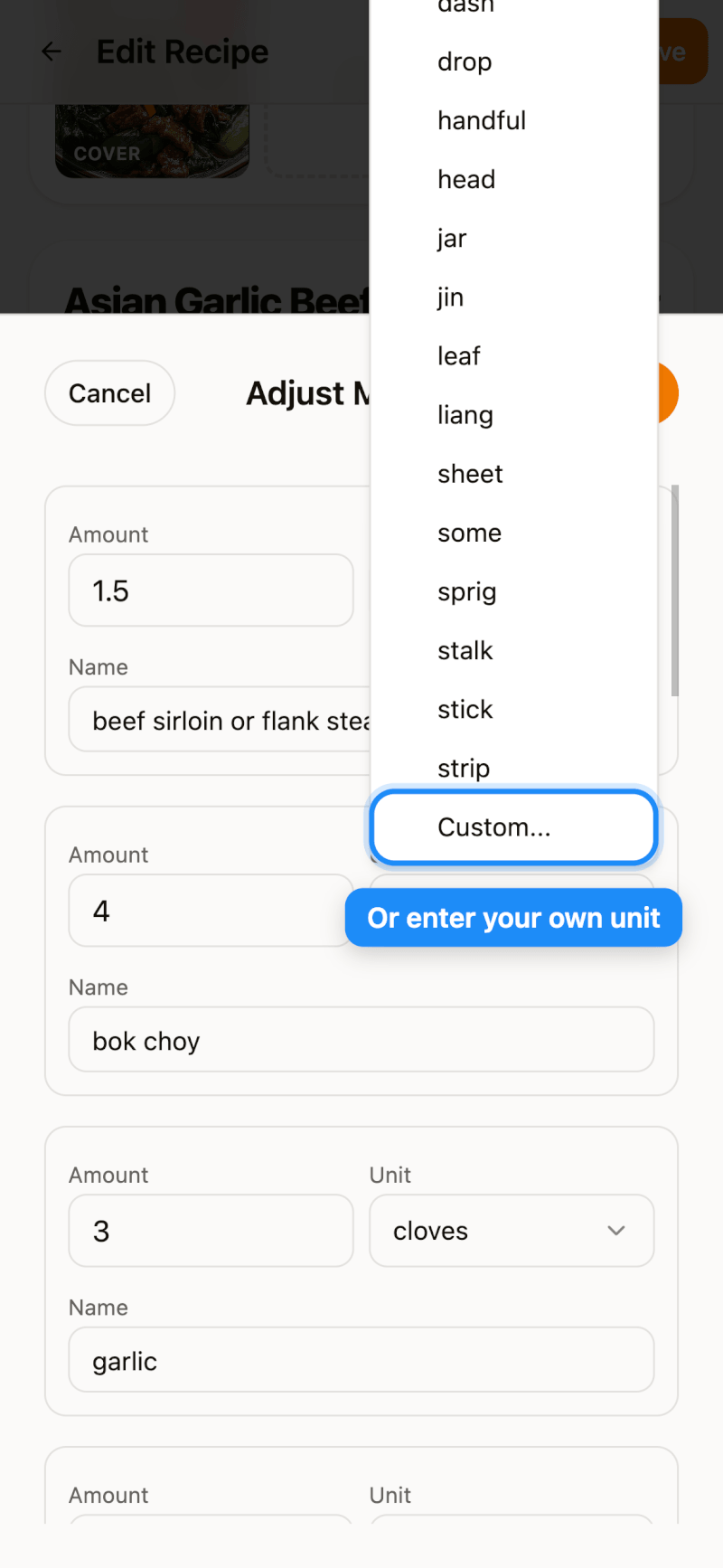
Si la unidad que necesitas no está en la lista, desplázate hasta el final y elige Personalizado... para escribir la tuya.
Paso 3: Guarda
Toca Listo para cerrar la pantalla de ajuste y luego Guardar en la página Editar receta. De vuelta en el detalle de la receta, tus ingredientes se verán correctamente.