
省去事后整理——Recipe Notes 允许你在导入菜谱时就选好食谱集,让它直接落到该去的地方。
从其他 App 导入时(iPhone 和 iPad)
当你从 Instagram、TikTok、Safari 或任何其他 App 把菜谱分享到 Recipe Notes 时,Recipe Notes 面板上会显示保存到卡片。点按更改,在保存前选择食谱集——可以搜索食谱集,最近使用的会排在最前面。
第一次从其他 App 导入?先看看我们的指南:Instagram、TikTok、Pinterest 和任意浏览器。
在 App 内导入时
用 + 按钮添加菜谱时,导入前留意保存到:
- Android 和网页版:链接、文本和照片的导入按钮上方会显示保存到。
- iPhone 和 iPad:选择手动输入或扫描照片时会显示保存到。通过搜索网页导入的菜谱会进入默认食谱集(见下文),之后可以再移到其他食谱集。
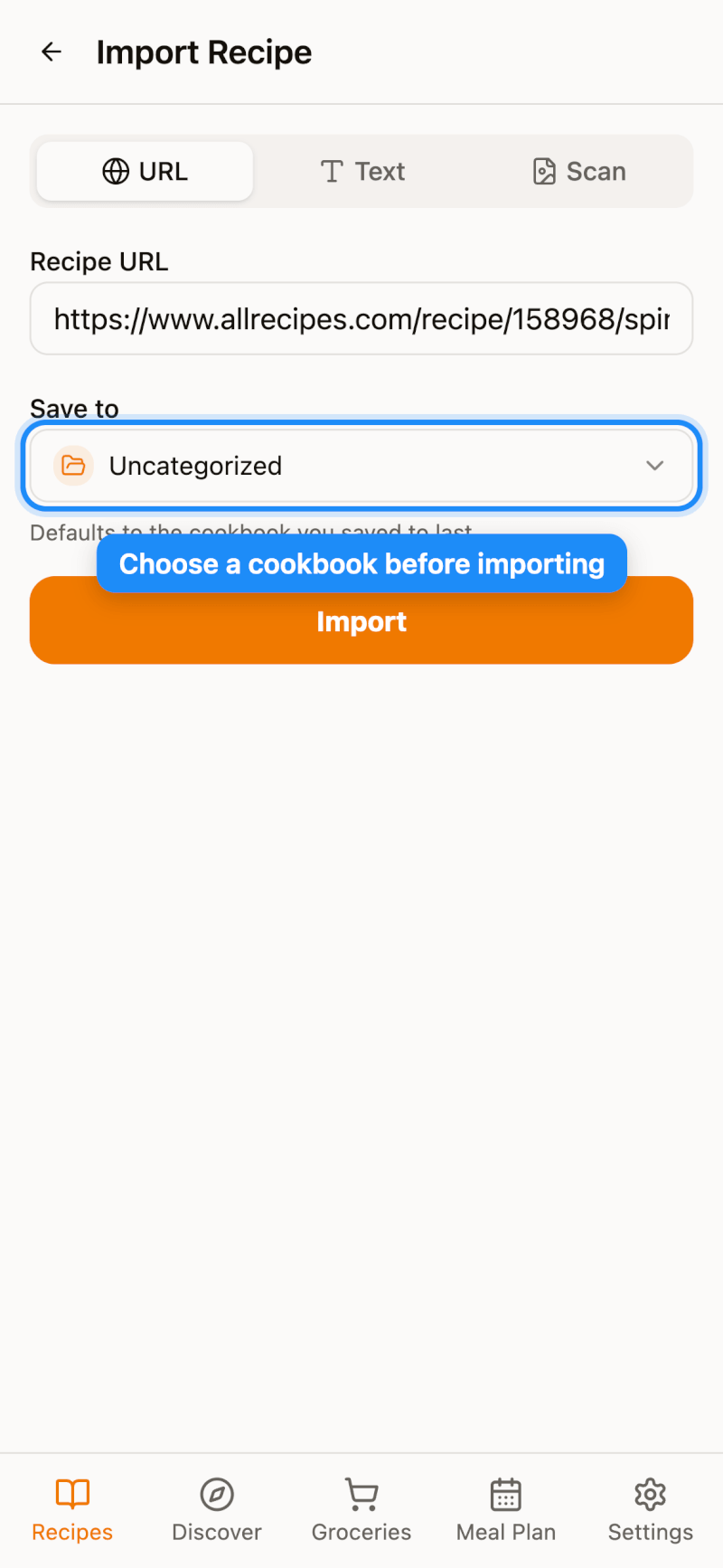
点按它并选择任意食谱集。如果想之后再整理,选择未分类即可。
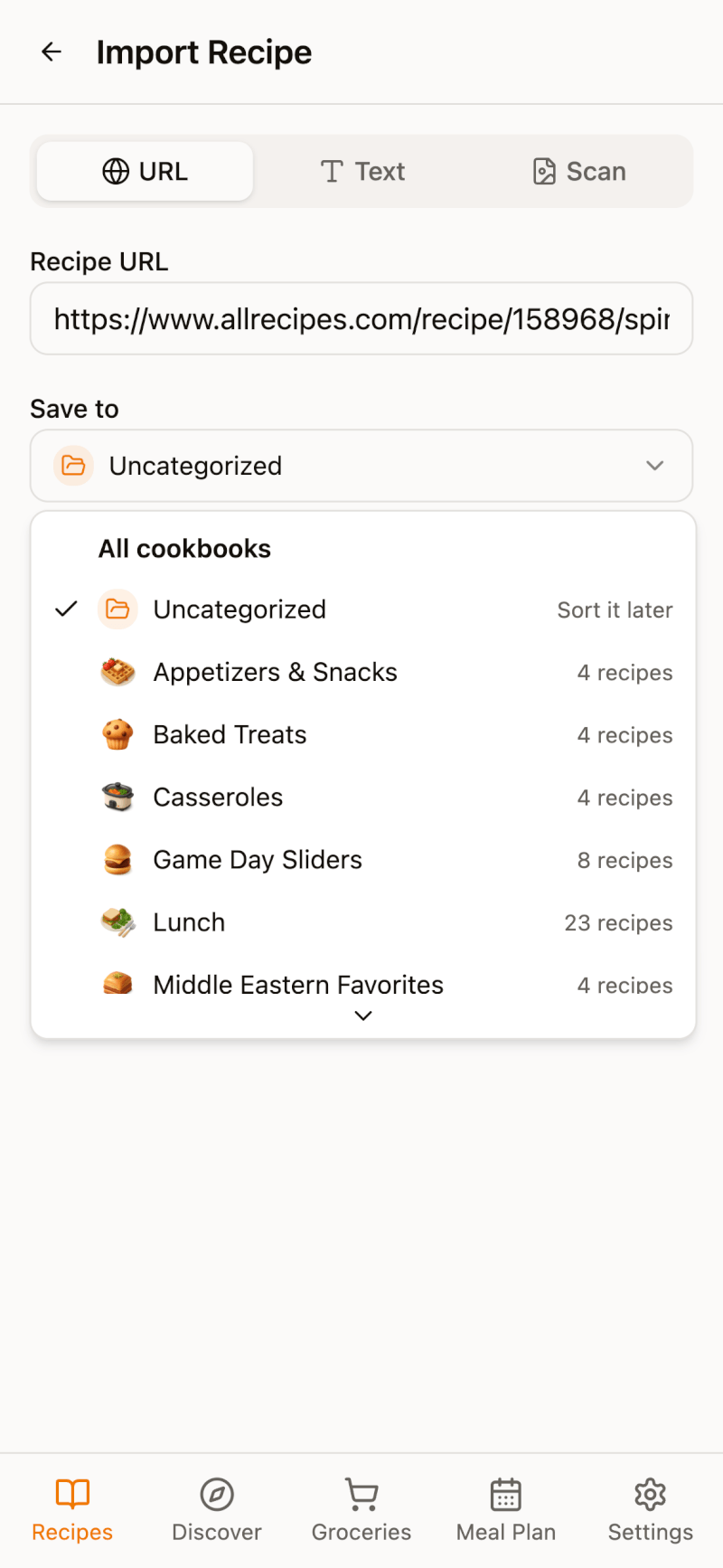
设置默认食谱集(iPhone 和 iPad)
默认情况下,Recipe Notes 会记住你上次保存到的食谱集。要更改,请前往设置 → 食谱与计划 → 导入偏好,点按导入保存位置。你可以选择:
- 上次使用——继续使用你上次选择的食谱集
- 未分类——所有内容都先不分类
- 指定的食谱集——新导入的菜谱始终保存到这里
每次单独导入时,你仍然可以选择其他食谱集。
小提示
- 你随时可以之后再移动菜谱——参见把菜谱整理进食谱集。
- 导入途中改了主意?在 iPhone 和 iPad 上打开导入记录队列,点按进行中导入项上的正在保存到标签,即可换一个食谱集。