
省去事後整理——Recipe Notes 讓你在匯入食譜時已選好食譜集,令它直接放到應該放的地方。
從其他 App 匯入時(iPhone 及 iPad)
當你從 Instagram、TikTok、Safari 或任何其他 App 把食譜分享到 Recipe Notes 時,Recipe Notes 面板上會顯示儲存至卡。點按更改,在儲存前選擇食譜集——可以搜尋食譜集,最近使用的會排在最前。
第一次從其他 App 匯入?先看看我們的指南:Instagram、TikTok、Pinterest 及任何瀏覽器。
在 App 內匯入時
用 + 按鈕新增食譜時,匯入前留意儲存至:
- Android 及網頁版:連結、文字及相片的匯入按鈕上方會顯示儲存至。
- iPhone 及 iPad:選擇手動輸入或掃描相片時會顯示儲存至。透過搜尋網頁匯入的食譜會放入預設食譜集(見下文),之後可以再移到其他食譜集。
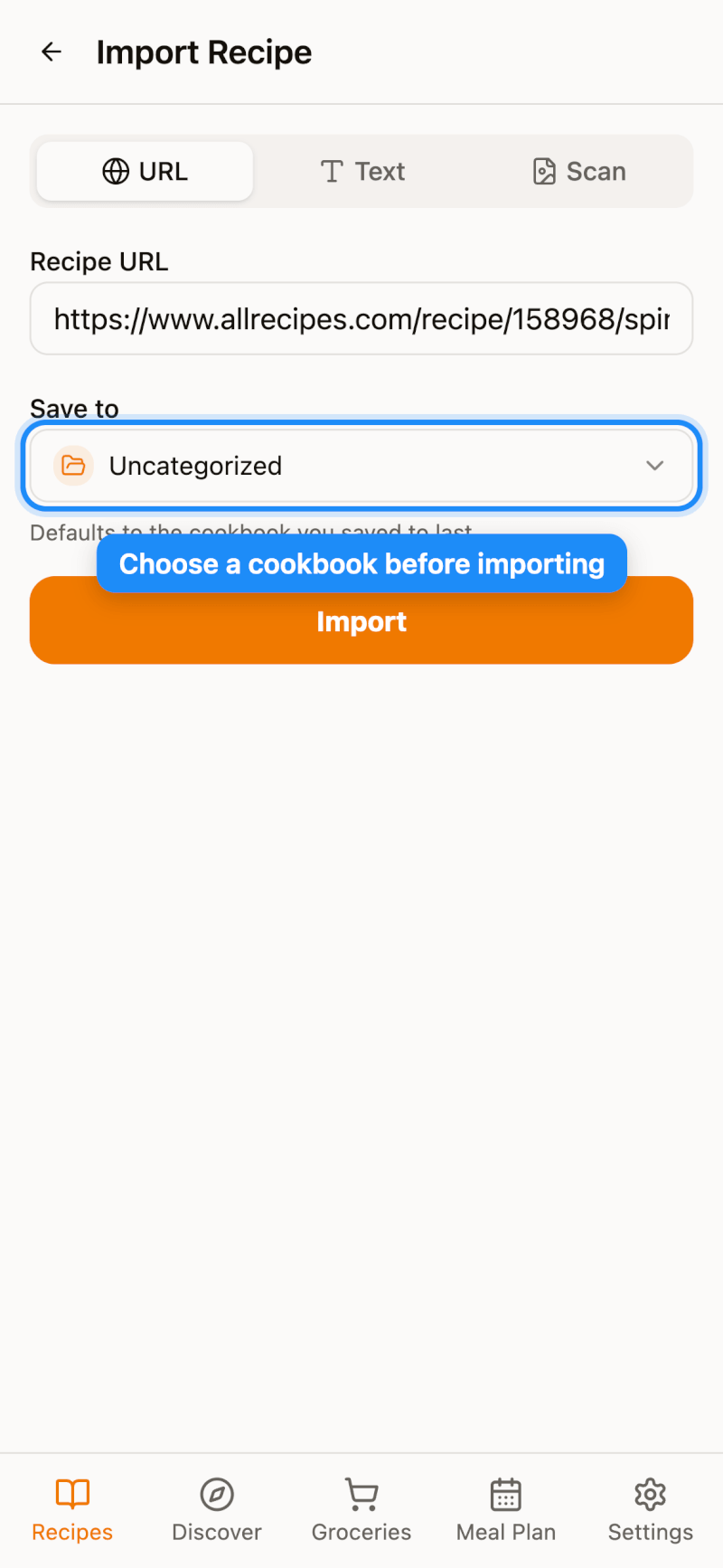
點按它並選擇任何食譜集。如想稍後再整理,選擇未分類即可。
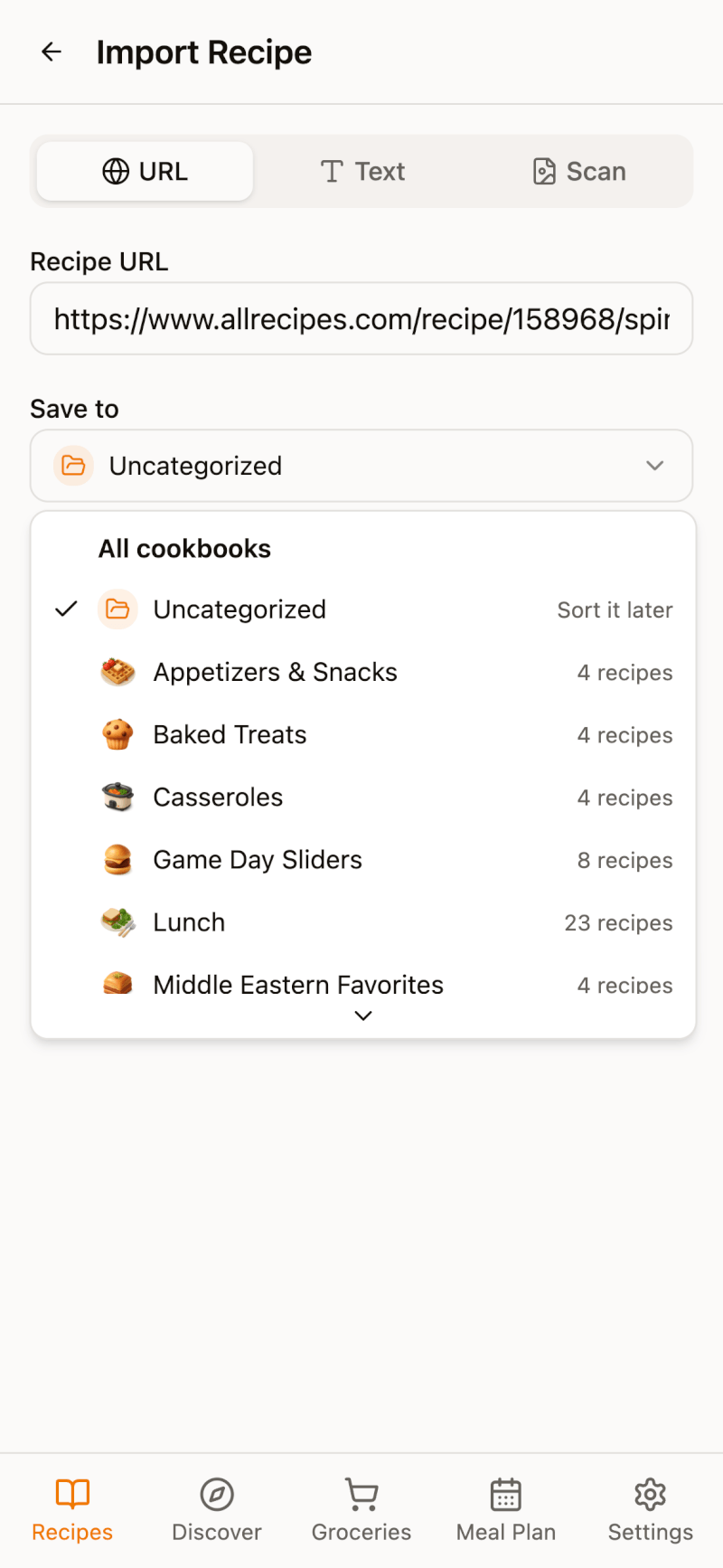
設定預設食譜集(iPhone 及 iPad)
預設情況下,Recipe Notes 會記住你上次儲存到的食譜集。如要更改,請前往設定 → 食譜與計劃 → 匯入偏好,點按匯入儲存位置。你可以選擇:
- 上次使用——繼續使用你上次選擇的食譜集
- 未分類——所有內容都暫不分類
- 指定的食譜集——新匯入的食譜一律儲存到這裡
每次單獨匯入時,你仍然可以選擇其他食譜集。
小貼士
- 你隨時可以稍後再移動食譜——請參閱把食譜整理到食譜集。
- 匯入途中改變主意?在 iPhone 及 iPad 上開啟匯入記錄佇列,點按進行中匯入項目上的正在儲存至標籤,即可換一個食譜集。