
Spar dir das Aufräumen danach – in Recipe Notes wählst du schon beim Importieren ein Kochbuch, damit das Rezept genau dort landet, wo es hingehört.
Beim Import aus einer anderen App (iPhone und iPad)
Wenn du ein Rezept aus Instagram, TikTok, Safari oder einer anderen App mit Recipe Notes teilst, zeigt das Recipe Notes-Fenster eine Karte Speichern in. Tippe auf Ändern, um vor dem Speichern ein Kochbuch zu wählen – du kannst deine Kochbücher durchsuchen, und die zuletzt genutzten stehen oben.
Neu beim Import aus anderen Apps? Starte mit unseren Anleitungen für Instagram, TikTok, Pinterest und jeden Browser.
Beim Import in der App
Wenn du ein Rezept über die +-Taste hinzufügst, achte vor dem Import auf Speichern in:
- Android und Web: Speichern in erscheint bei Links, Text und Fotos über der Taste Importieren.
- iPhone und iPad: Speichern in erscheint, wenn du Manuell eingeben oder Foto scannen wählst. Rezepte, die du über Im Web suchen importierst, landen in deinem Standard-Kochbuch (siehe unten); du kannst sie danach in ein anderes verschieben.
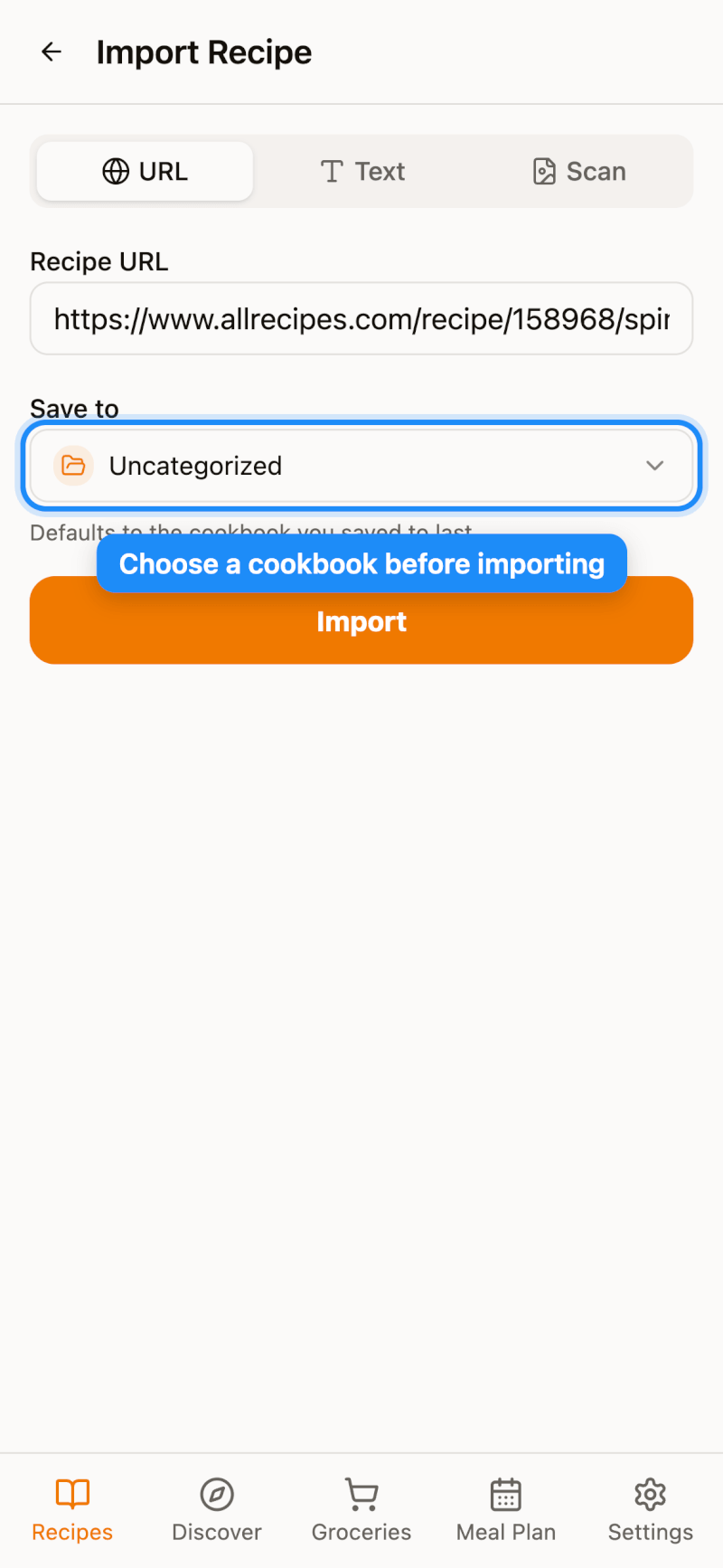
Tippe darauf und wähle ein beliebiges Kochbuch. Wähle Sonstige, wenn du später sortieren möchtest.
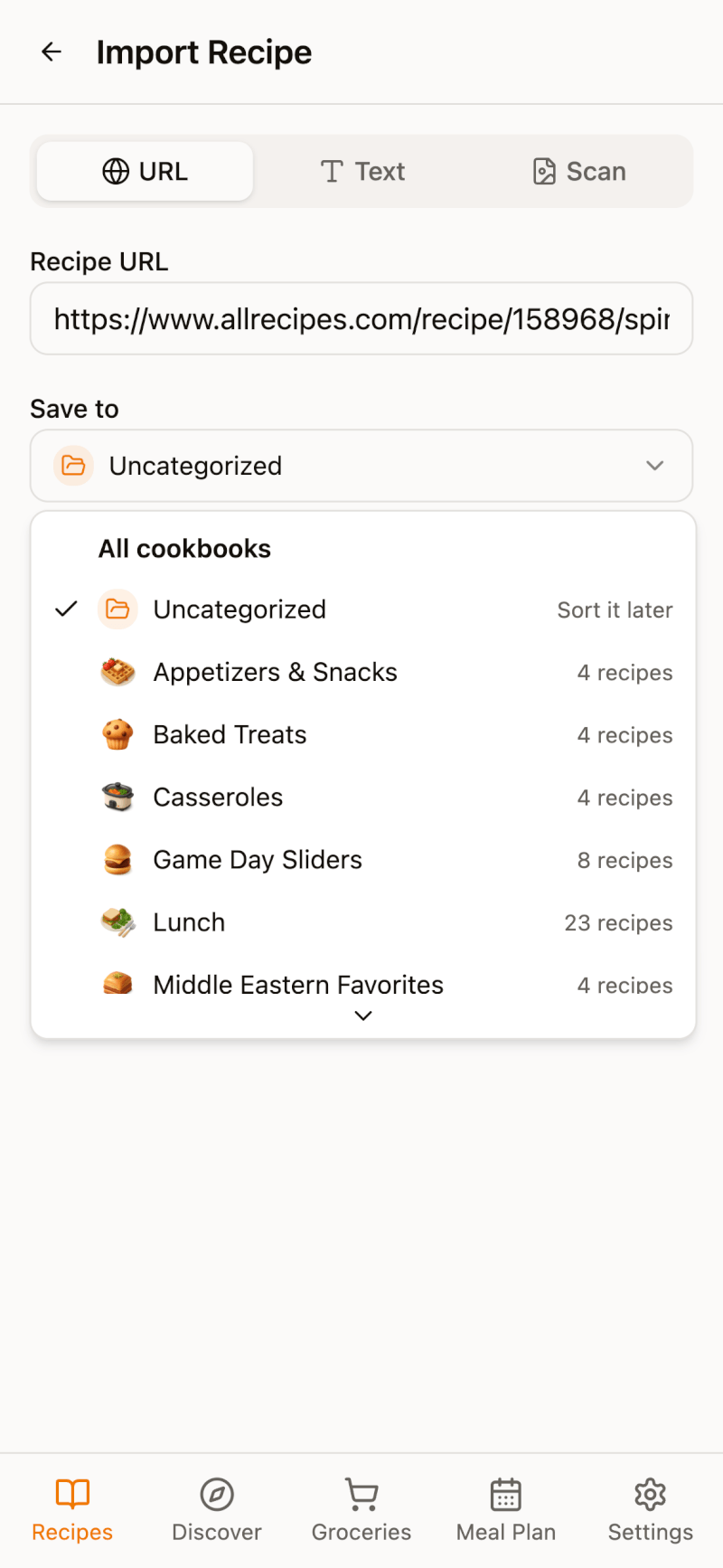
Standard-Kochbuch festlegen (iPhone und iPad)
Standardmäßig merkt sich Recipe Notes das zuletzt genutzte Kochbuch. Um das zu ändern, gehe zu Einstellungen → Rezepte & Planung → Importeinstellungen und tippe auf Importe speichern in. Du kannst wählen:
- Zuletzt verwendet – immer das Kochbuch, das du zuletzt gewählt hast
- Unkategorisiert – alles unsortiert speichern
- Ein bestimmtes Kochbuch – neue Importe immer dort speichern
Für jeden einzelnen Import kannst du trotzdem ein anderes Kochbuch wählen.
Gut zu wissen
- Du kannst ein Rezept jederzeit später verschieben – siehe Rezepte in Kochbüchern organisieren.
- Mitten im Import umentschieden? Öffne auf iPhone und iPad die Liste Importe und tippe bei einem laufenden Import auf Wird gespeichert in, um ein anderes Kochbuch zu wählen.