
Kochbücher sind der einfachste Weg, deine Sammlung ordentlich zu halten. Lege eines pro Mahlzeit an – Frühstück, Mittagessen, Abendessen, Snacks – oder sortiere nach Küche, Ernährungsweise oder Anlass.
Schritt 1: Ein Kochbuch erstellen
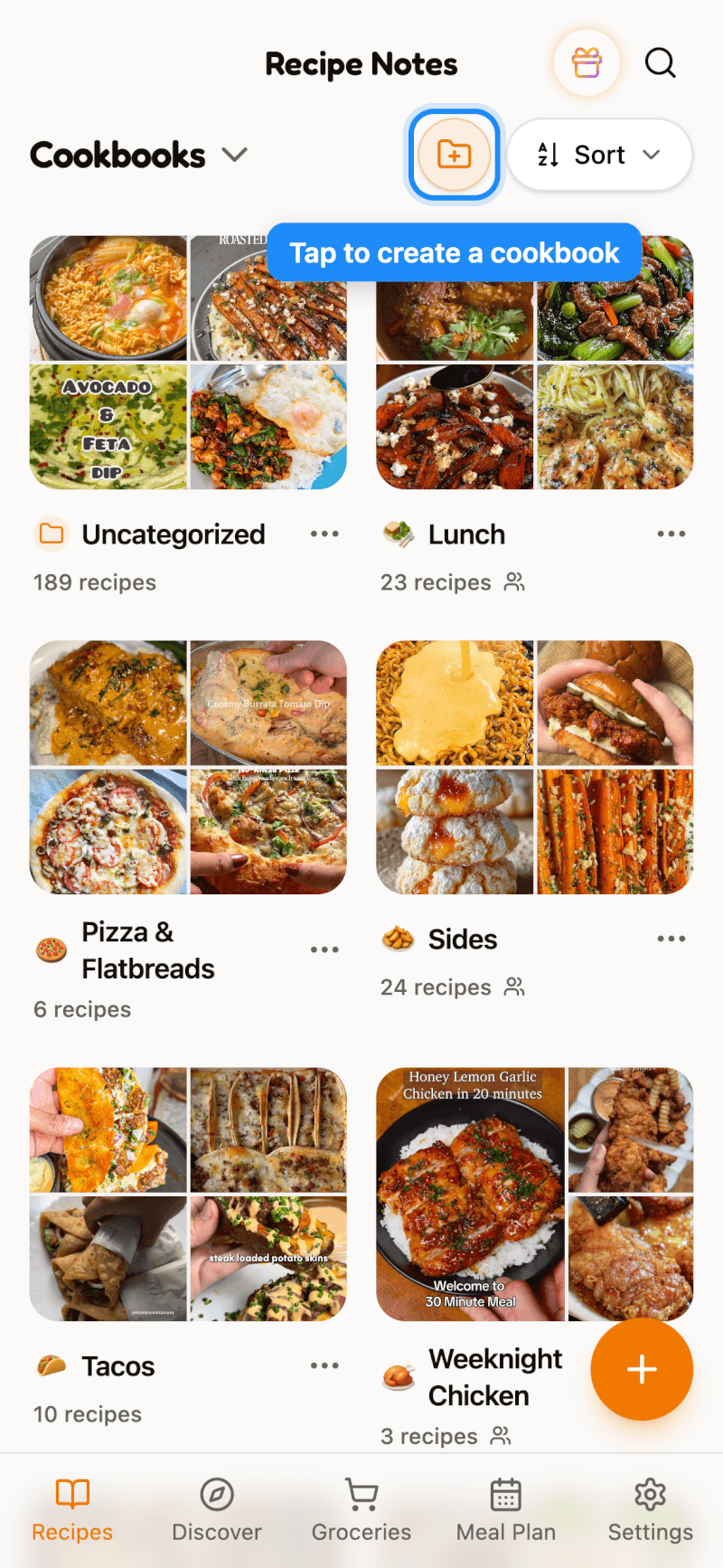
Tippe auf dem Startbildschirm Kochbücher oben auf die Taste Neues Kochbuch (das Ordnersymbol mit Plus). Du kannst auch auf die +-Karte am Ende deines Kochbuch-Rasters tippen.
Schritt 2: Benennen und Symbol wählen
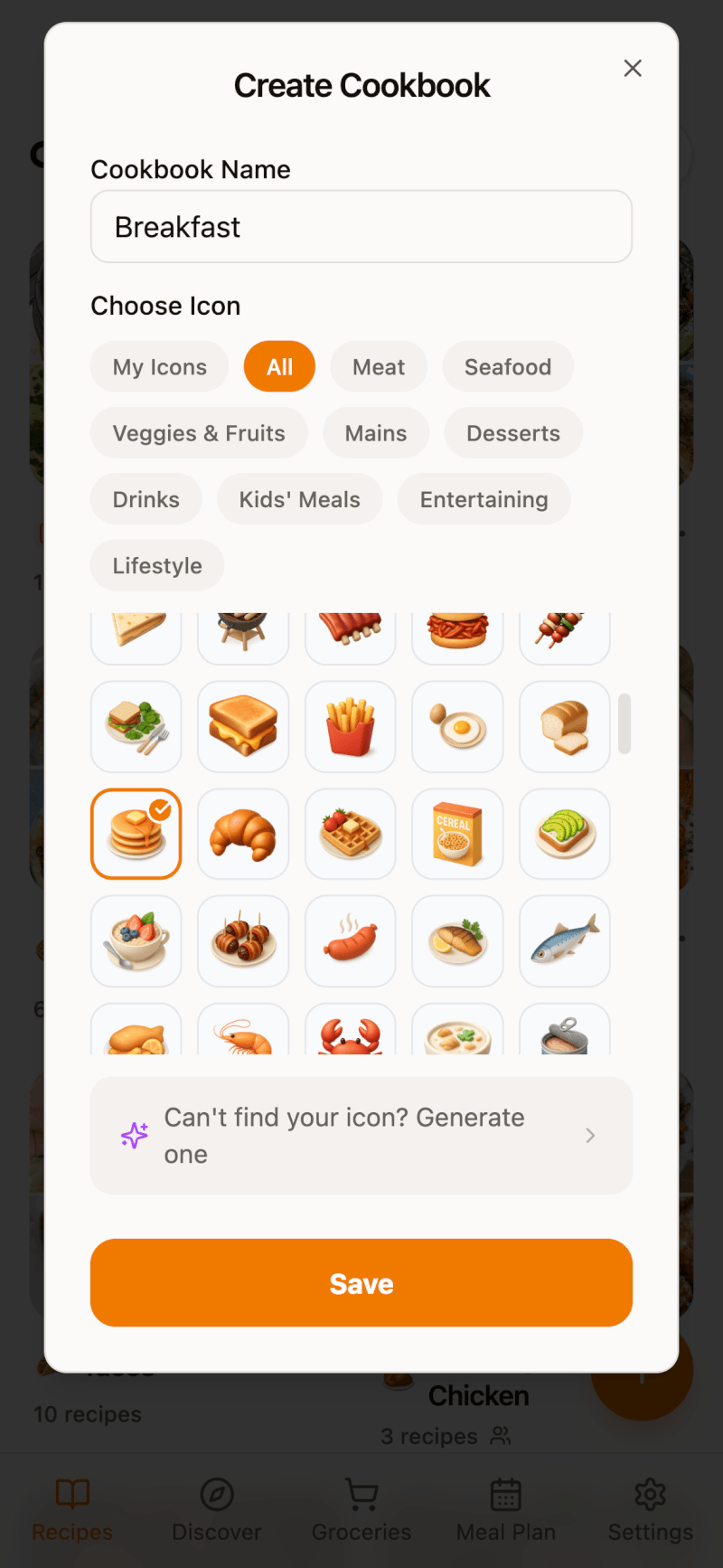
Gib deinem Kochbuch einen Namen, etwa „Frühstück“, und wähle ein Symbol. Mit den Kategorie-Chips grenzt du die Symbolliste ein. Nichts Passendes dabei? Pro-Mitglieder können auf Eines generieren tippen, um ein eigenes Symbol zu erstellen. Tippe zum Schluss auf Speichern.
Schritt 3: Rezept über die Detailseite hinzufügen
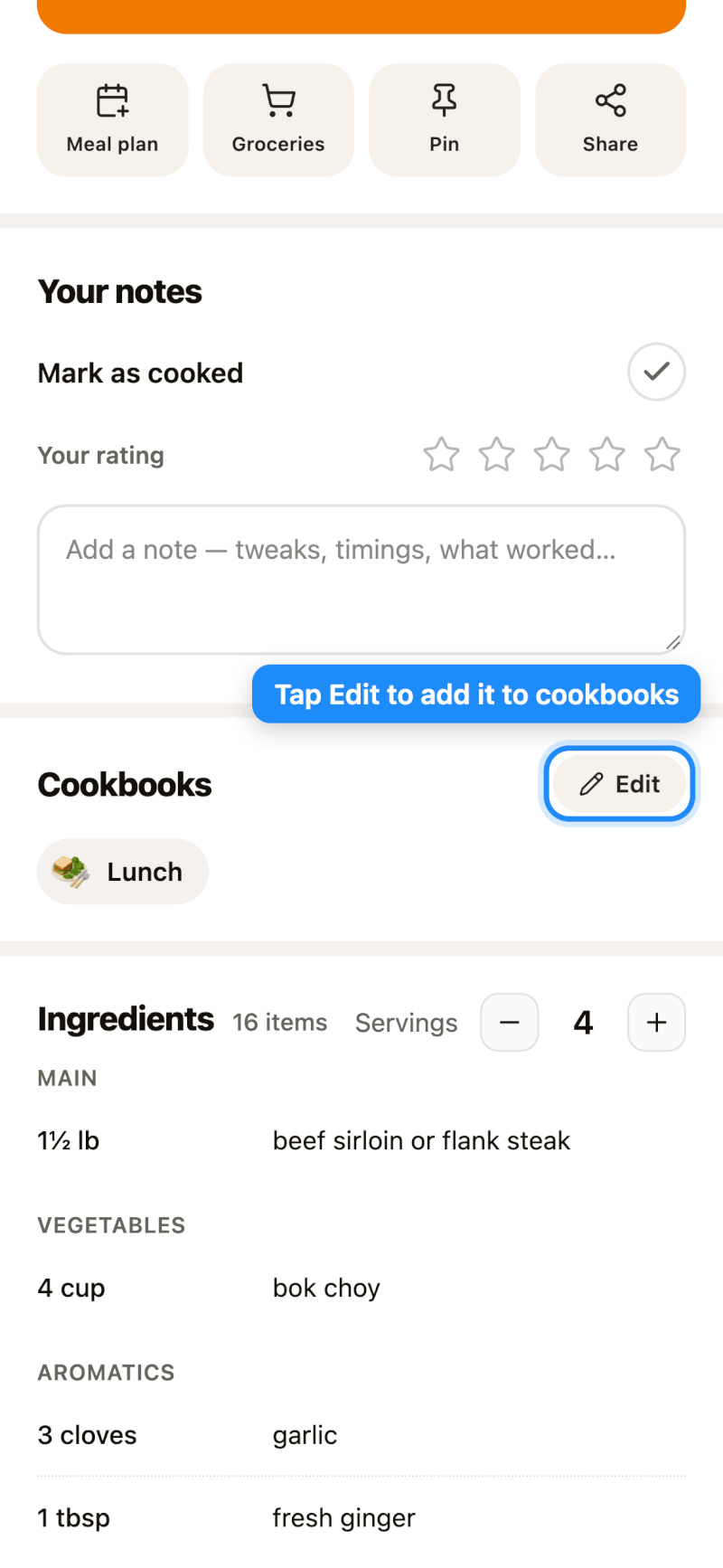
Öffne ein Rezept, scrolle zum Bereich Kochbücher und tippe auf Bearbeiten.
Schritt 4: Kochbücher auswählen
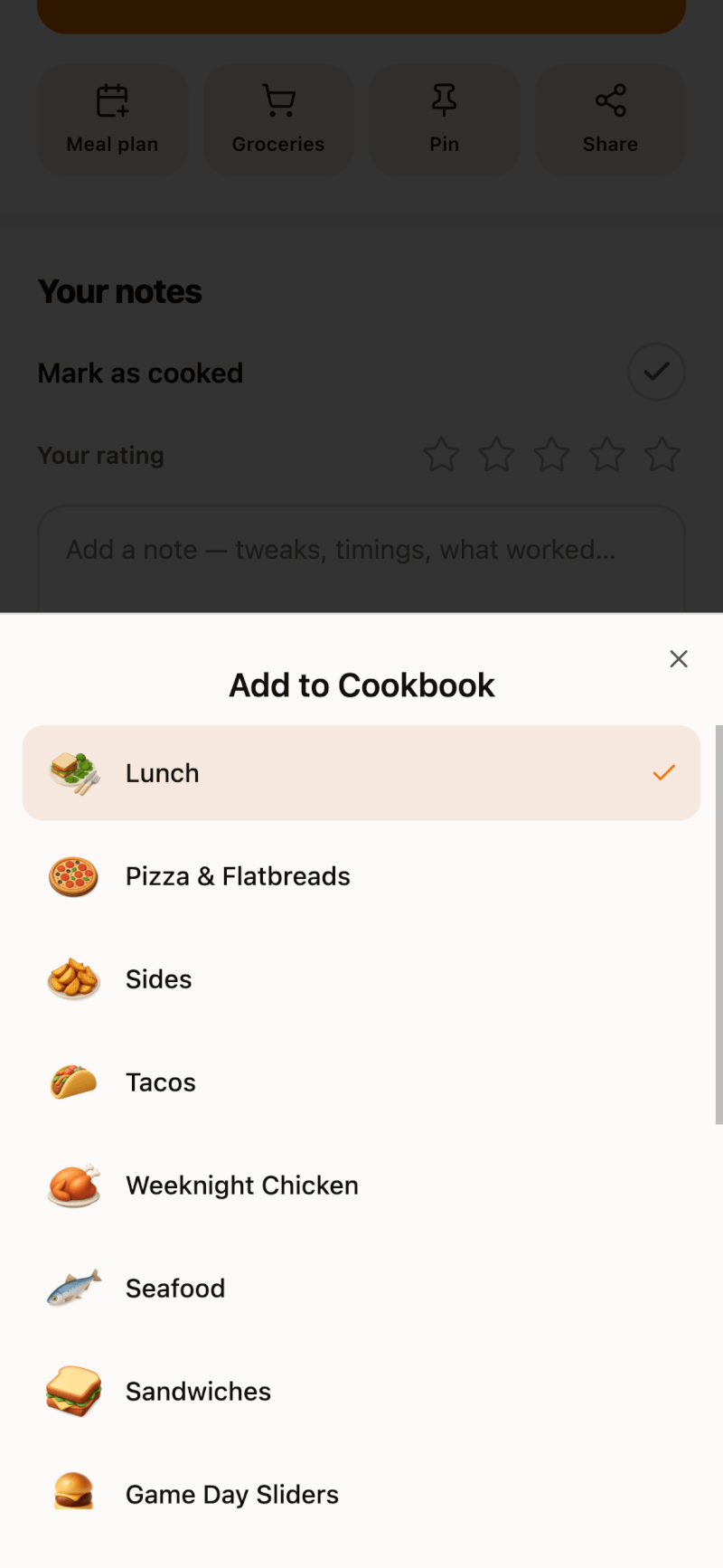
Tippe auf jedes Kochbuch, in dem das Rezept erscheinen soll. Ein Rezept kann in beliebig vielen Kochbüchern stehen.
Weitere Wege, Rezepte zu einem Kochbuch hinzuzufügen:
- Auf iPhone und iPad: Drücke in einer Liste lange auf ein Rezept und tippe auf Zum Kochbuch hinzufügen.
- Viele Rezepte auf einmal: Nutze den Auswahlmodus – siehe So wählst du mehrere Rezepte aus.
- Beim Importieren: Wähle ein Kochbuch, bevor das Rezept gespeichert wird – siehe So speicherst du Importe in einem Kochbuch.
Schritt 5: Nach Kochbuch stöbern
Tippe auf dem Startbildschirm auf ein Kochbuch, um nur dessen Rezepte zu sehen. Um zu einem anderen Kochbuch zu wechseln, tippe oben auf den Kochbuchnamen.
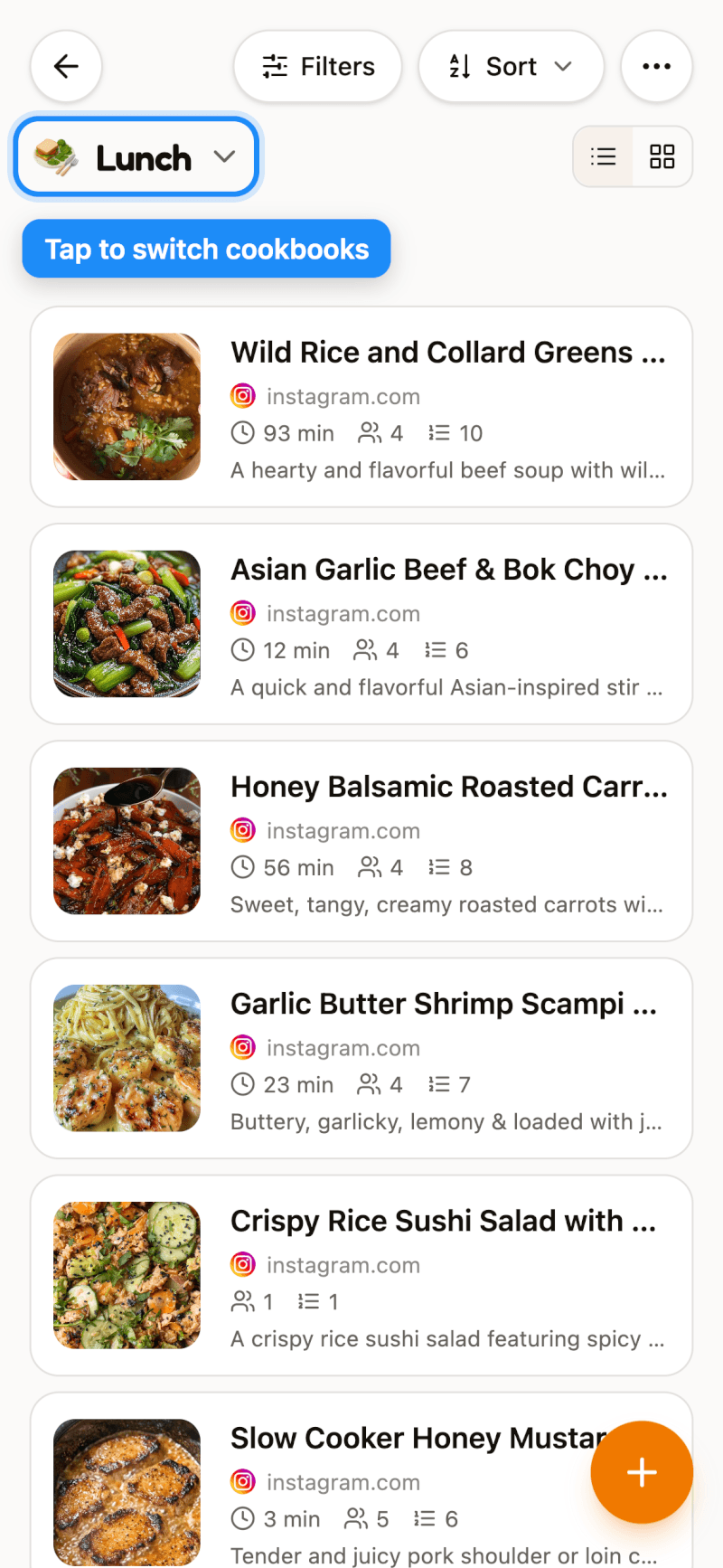
Rezepte, die noch in keinem Kochbuch stehen, landen in Sonstige – so geht nichts verloren.
Hinweis zum kostenlosen Tarif: Der kostenlose Tarif umfasst bis zu 2 Kochbücher. Mit Pro sind es unbegrenzt viele – siehe Welcher Tarif passt zu dir?.