
Os livros de receitas são o jeito mais fácil de manter sua coleção organizada. Crie um para cada tipo de refeição — Café da manhã, Almoço, Jantar, Lanches — ou organize por culinária, dieta ou ocasião.
Passo 1: Crie um livro de receitas
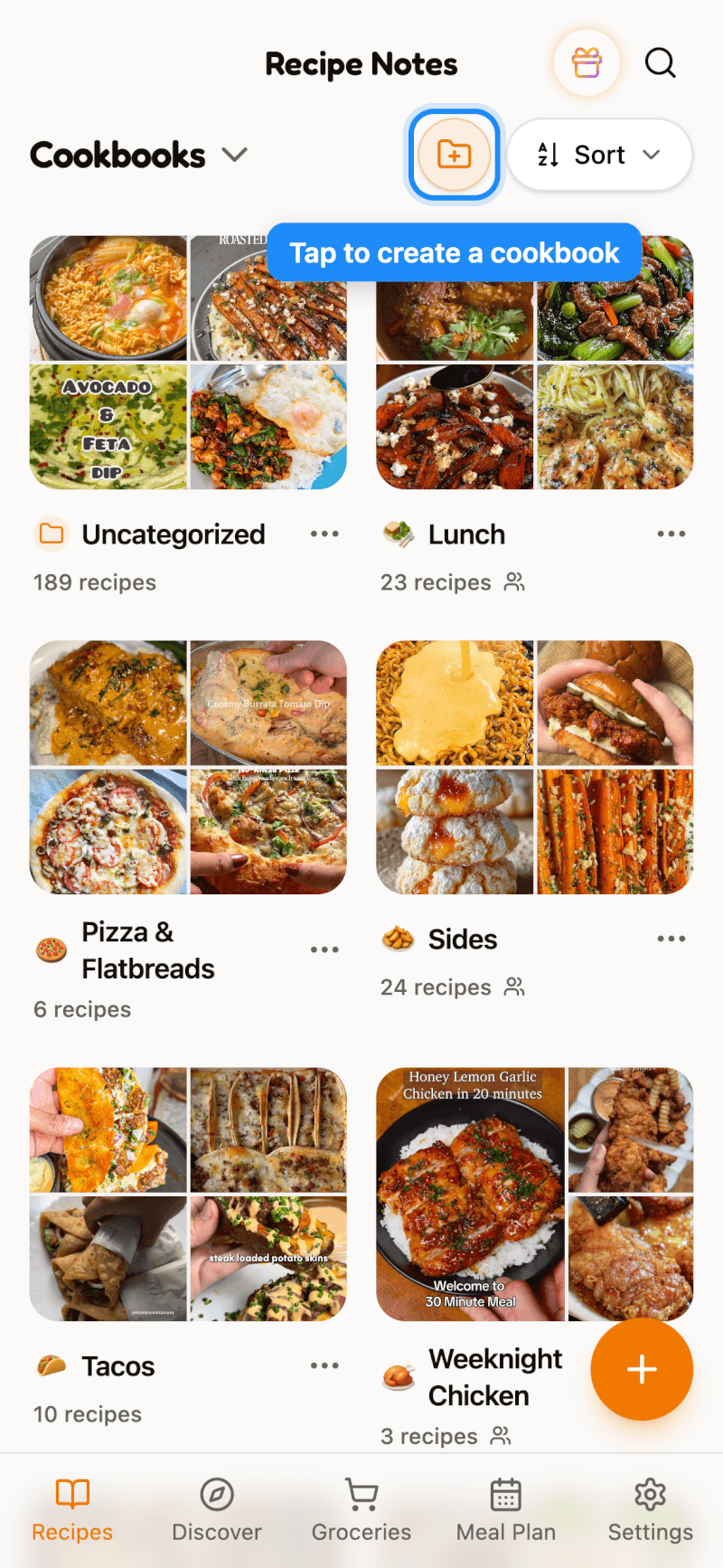
Na tela inicial Livros de receitas, toque no botão Novo livro de receitas (o ícone de pasta com um sinal de mais) no topo. Você também pode tocar no cartão + no fim da grade de livros de receitas.
Passo 2: Dê um nome e escolha um ícone
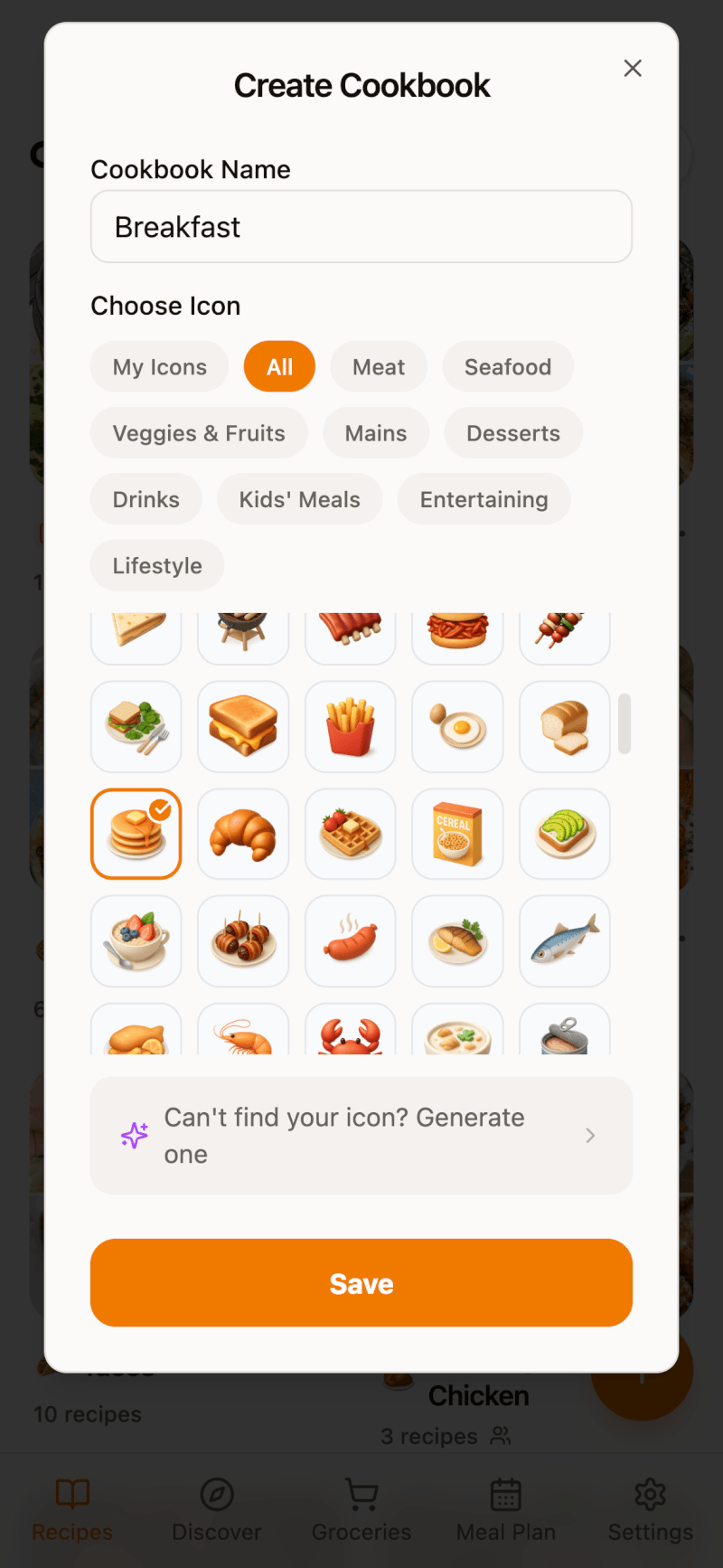
Dê um nome ao livro de receitas, como "Café da manhã", e escolha um ícone. Use as categorias para filtrar a lista de ícones. Não encontrou o ideal? Membros Pro podem tocar em Gere um para criar um ícone personalizado. Toque em Salvar quando terminar.
Passo 3: Adicione uma receita pela página de detalhes
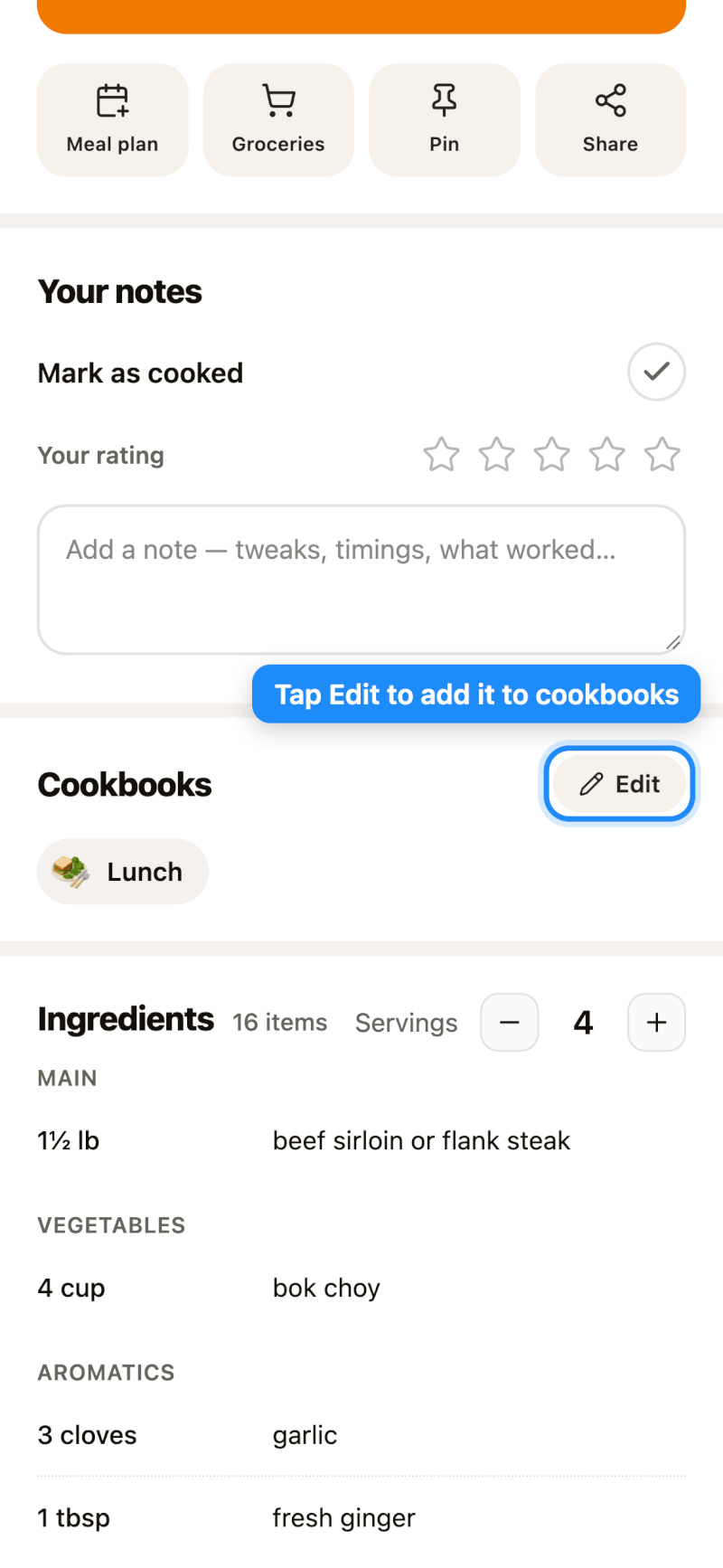
Abra qualquer receita, role até a seção Livros de receitas e toque em Editar.
Passo 4: Escolha os livros de receitas
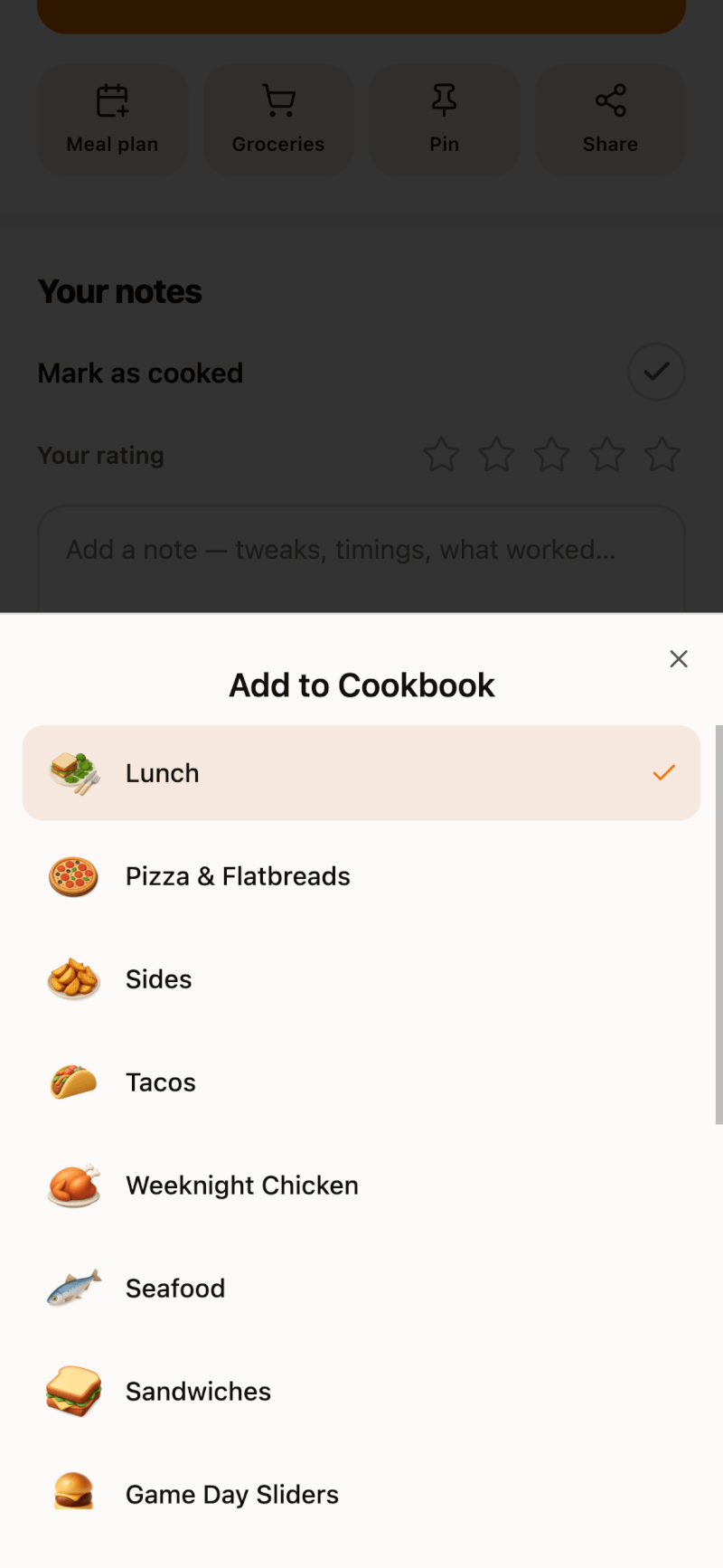
Toque em cada livro de receitas em que você quer que a receita apareça. Uma receita pode estar em quantos livros de receitas você quiser.
Outros jeitos de adicionar receitas a um livro de receitas:
- No iPhone e no iPad: toque e segure uma receita em qualquer lista e toque em Adicionar ao livro de receitas.
- Várias receitas de uma vez: use o modo de seleção — veja como selecionar várias receitas.
- Ao importar: escolha um livro de receitas antes de a receita ser salva — veja como salvar importações em um livro de receitas.
Passo 5: Navegue por livro de receitas
Toque em qualquer livro de receitas na tela inicial para ver só as receitas dele. Para ir a outro livro de receitas, toque no nome do livro no topo da tela.
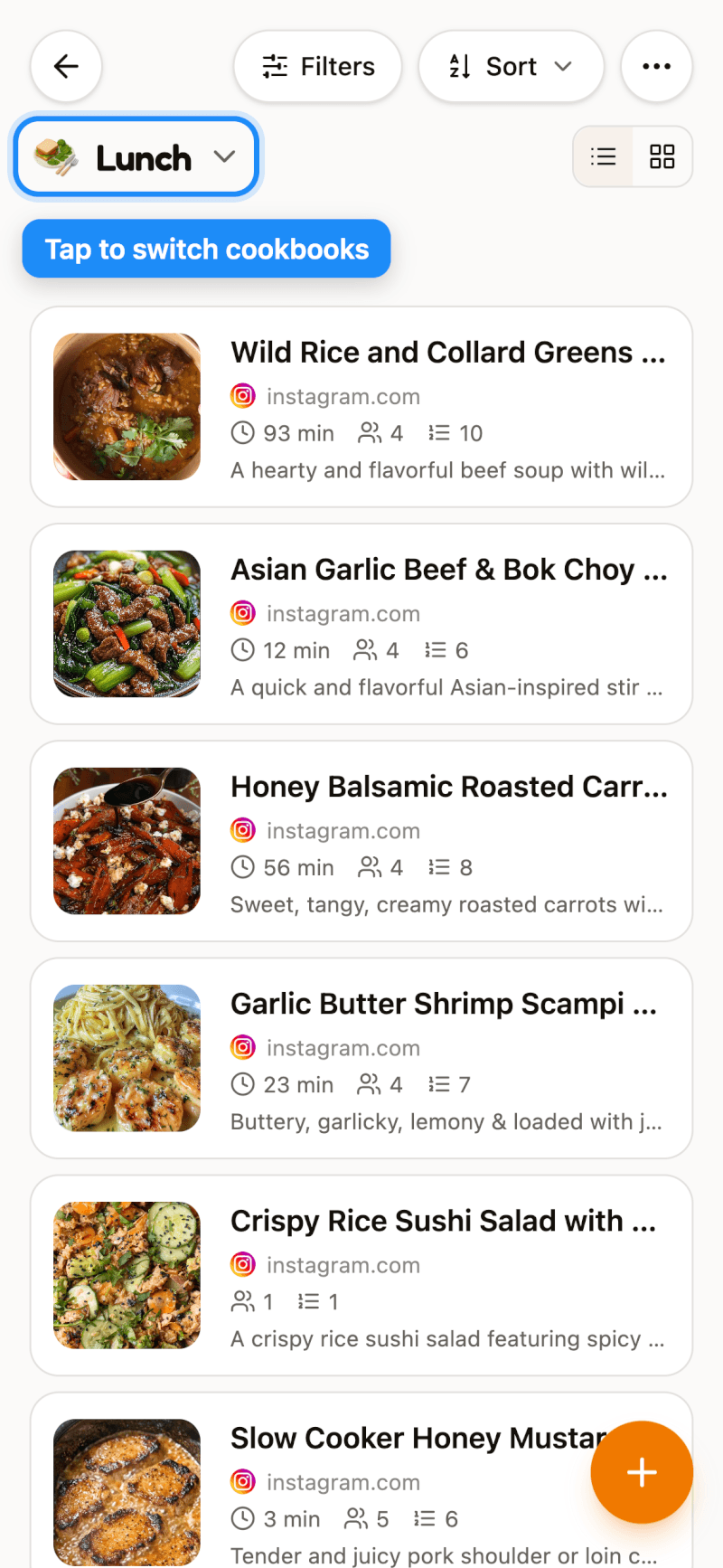
As receitas que ainda não estão em nenhum livro de receitas ficam em Sem categoria, para que nada se perca.
Observação sobre o plano Grátis: o plano Grátis inclui até 2 livros de receitas. Assine o Pro para ter livros de receitas ilimitados — veja qual plano é o certo para você.