
쿡북은 컬렉션을 깔끔하게 유지하는 가장 쉬운 방법이에요. 아침, 점심, 저녁, 간식처럼 식사 종류마다 하나씩 만들거나, 요리 종류, 식단, 행사별로 정리해 보세요.
1단계: 쿡북 만들기
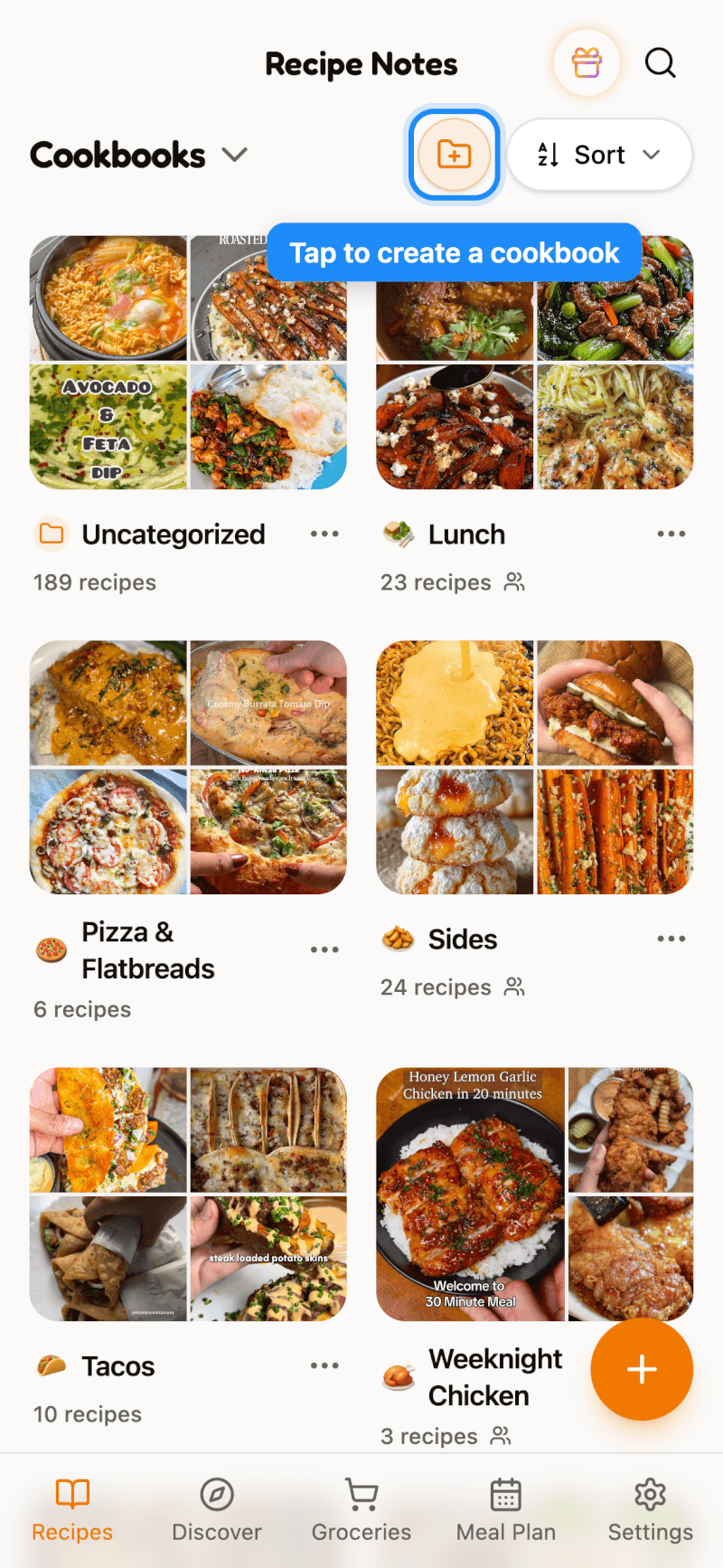
쿡북 홈 화면에서 위쪽의 새 쿡북 버튼(플러스가 있는 폴더 아이콘)을 탭하세요. 쿡북 그리드 끝의 + 카드를 탭해도 돼요.
2단계: 이름 짓고 아이콘 고르기
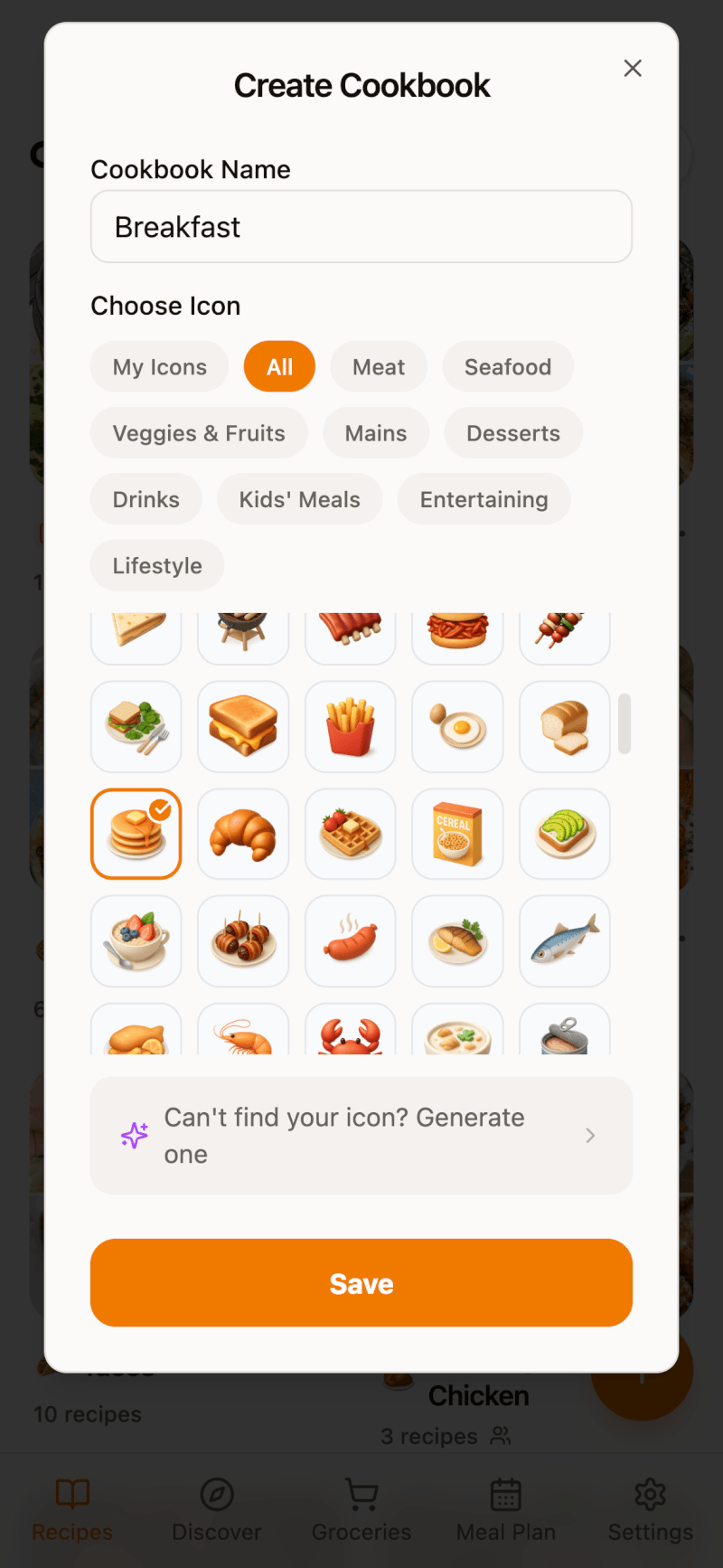
쿡북 이름을 "아침"처럼 정하고 아이콘을 고르세요. 카테고리 칩으로 아이콘 목록을 좁힐 수 있어요. 마음에 드는 게 없나요? Pro 회원은 생성하기를 탭해 나만의 아이콘을 만들 수 있어요. 다 하면 저장을 탭하세요.
3단계: 상세 페이지에서 레시피 추가하기
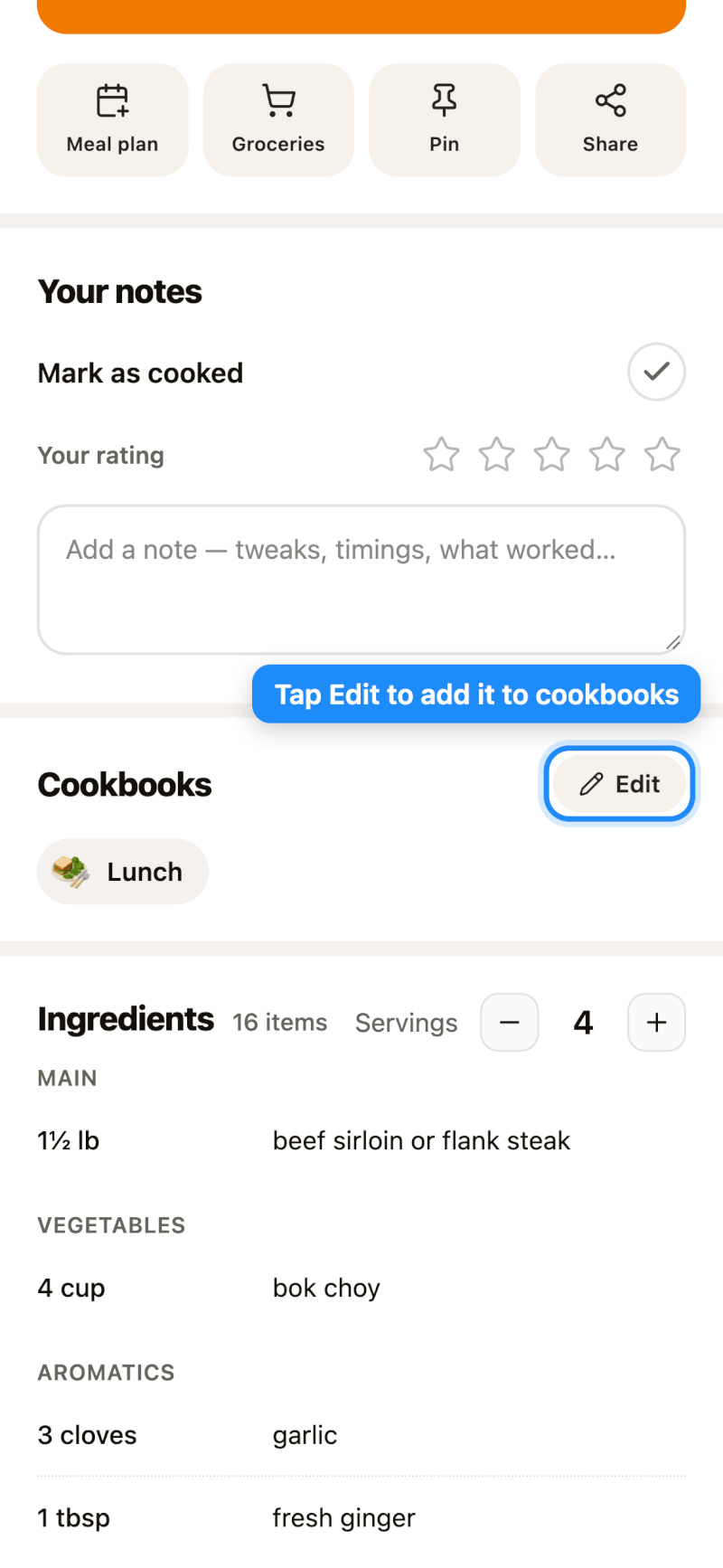
레시피를 열고 쿡북 섹션까지 스크롤한 뒤 편집을 탭하세요.
4단계: 쿡북 고르기
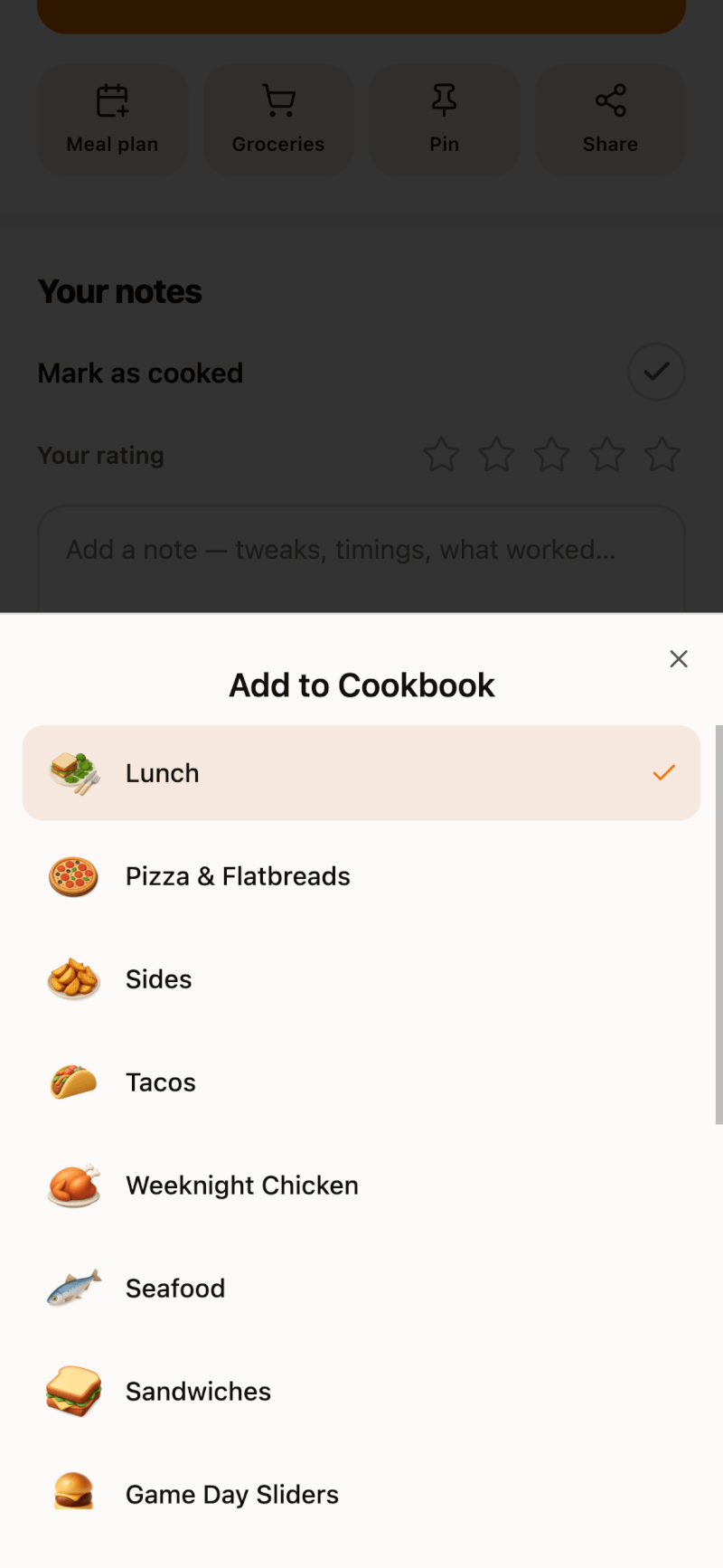
레시피를 넣을 쿡북을 각각 탭하세요. 레시피 하나를 원하는 만큼 여러 쿡북에 넣을 수 있어요.
쿡북에 레시피를 추가하는 다른 방법:
- iPhone과 iPad: 목록에서 레시피를 길게 누르고 쿡북에 추가를 탭하세요.
- 여러 레시피를 한 번에: 선택 모드를 쓰세요 — 여러 레시피를 선택하는 방법을 참고하세요.
- 가져올 때: 레시피가 저장되기 전에 쿡북을 고르세요 — 가져온 레시피를 쿡북에 저장하는 방법을 참고하세요.
5단계: 쿡북별로 둘러보기
홈 화면에서 쿡북을 탭하면 그 쿡북의 레시피만 보여요. 다른 쿡북으로 가려면 화면 위쪽의 쿡북 이름을 탭하세요.
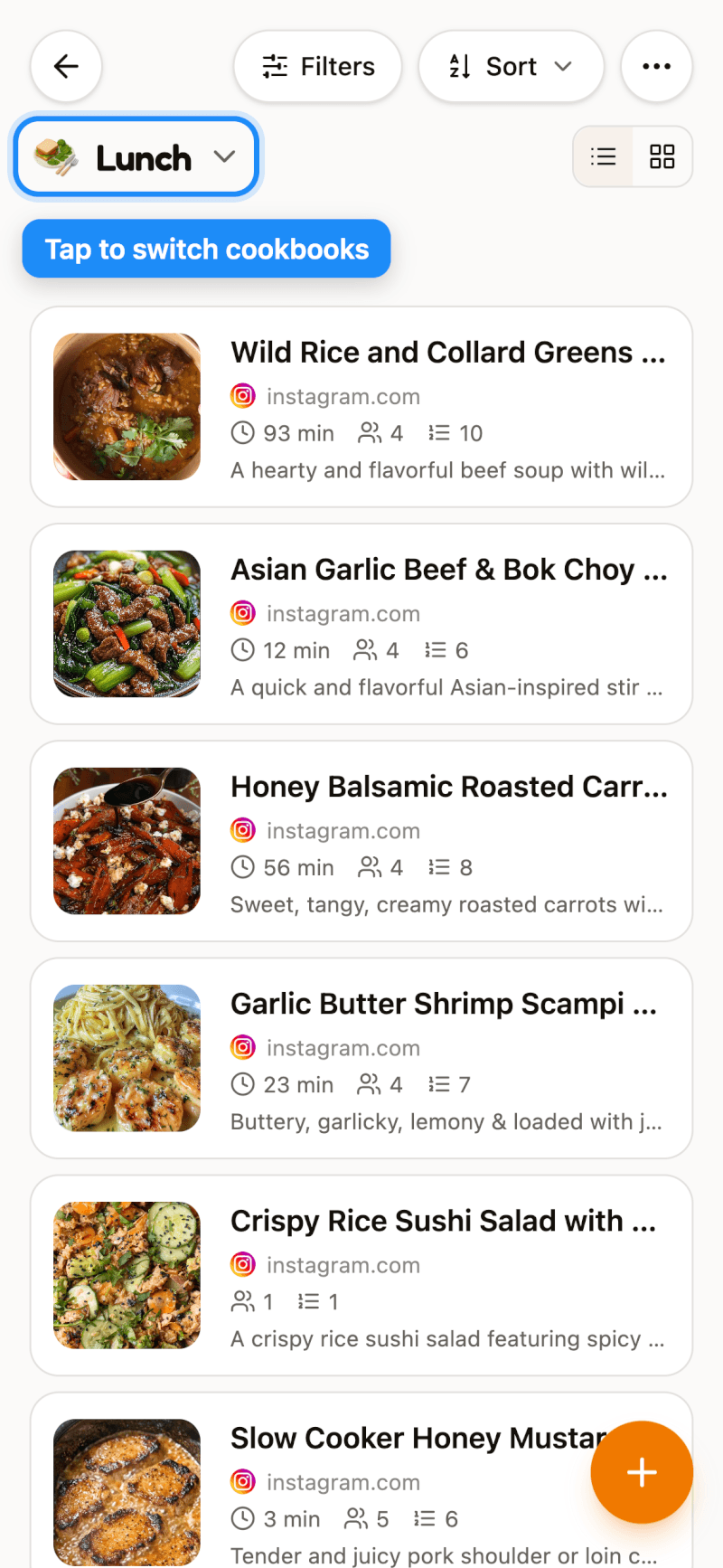
아직 어떤 쿡북에도 없는 레시피는 미분류에 있으니 절대 사라지지 않아요.
무료 플랜 참고: 무료 플랜은 쿡북을 최대 2개까지 만들 수 있어요. Pro로 업그레이드하면 무제한이에요 — 나에게 맞는 플랜을 확인해 보세요.