
나중에 정리할 필요 없어요. Recipe Notes에서는 레시피를 가져오는 순간 쿡북을 고를 수 있어서 레시피가 바로 제자리에 들어가요.
다른 앱에서 가져올 때(iPhone 및 iPad)
Instagram, TikTok, Safari 등 다른 앱에서 레시피를 Recipe Notes로 공유하면 Recipe Notes 시트에 저장 위치 카드가 보여요. 변경을 탭해 저장 전에 쿡북을 고르세요. 쿡북을 검색할 수 있고, 최근 쓴 쿡북이 먼저 표시돼요.
다른 앱에서 가져오기가 처음인가요? Instagram, TikTok, Pinterest, 모든 브라우저 가이드부터 시작해 보세요.
앱 안에서 가져올 때
+ 버튼으로 레시피를 추가할 때는 가져오기 전에 저장 위치를 확인하세요.
- Android와 웹: 링크, 텍스트, 사진의 가져오기 버튼 위에 저장 위치가 나타나요.
- iPhone과 iPad: 직접 입력이나 사진 스캔을 고르면 저장 위치가 나타나요. 웹 검색으로 가져온 레시피는 기본 쿡북(아래 참고)으로 들어가며, 나중에 다른 쿡북으로 옮길 수 있어요.
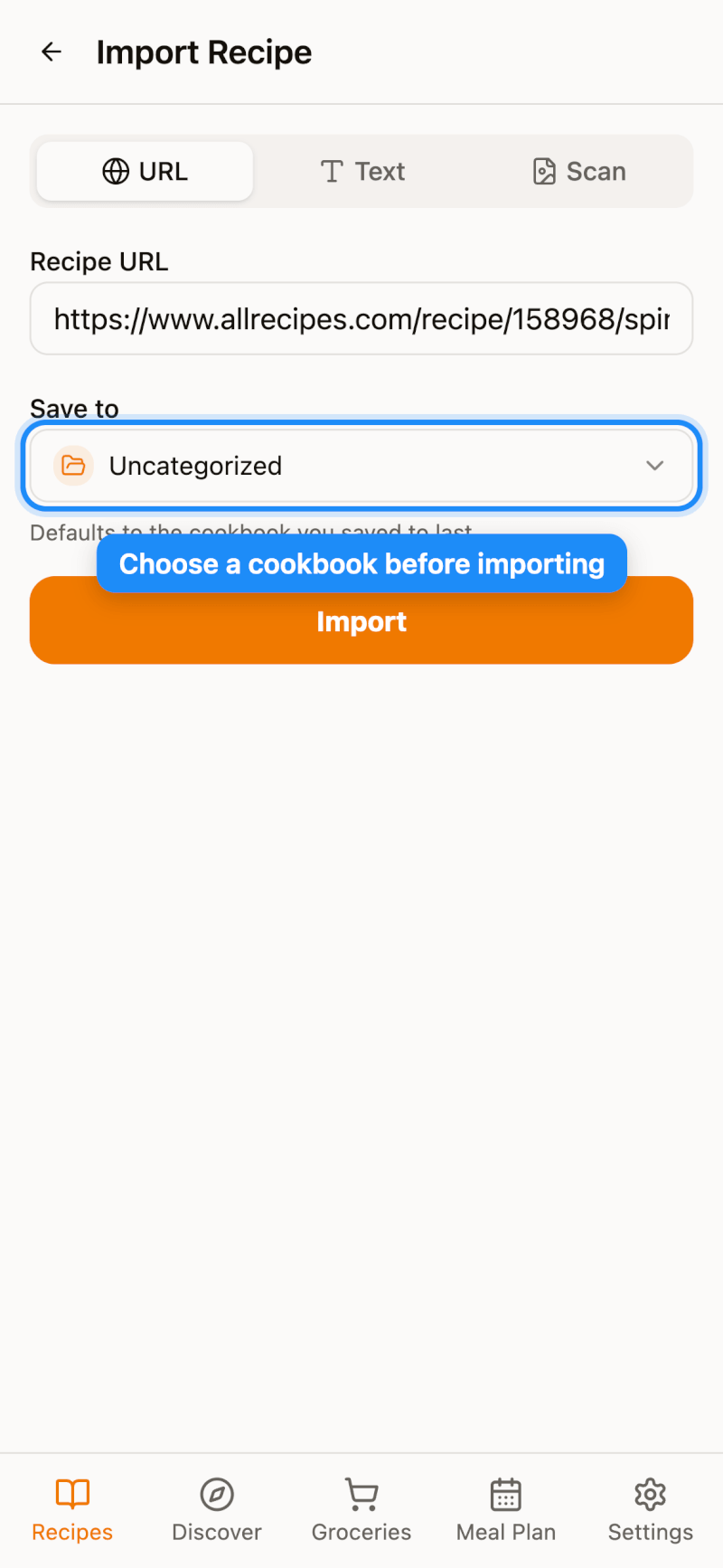
탭해서 원하는 쿡북을 고르세요. 나중에 정리하고 싶다면 미분류를 고르세요.
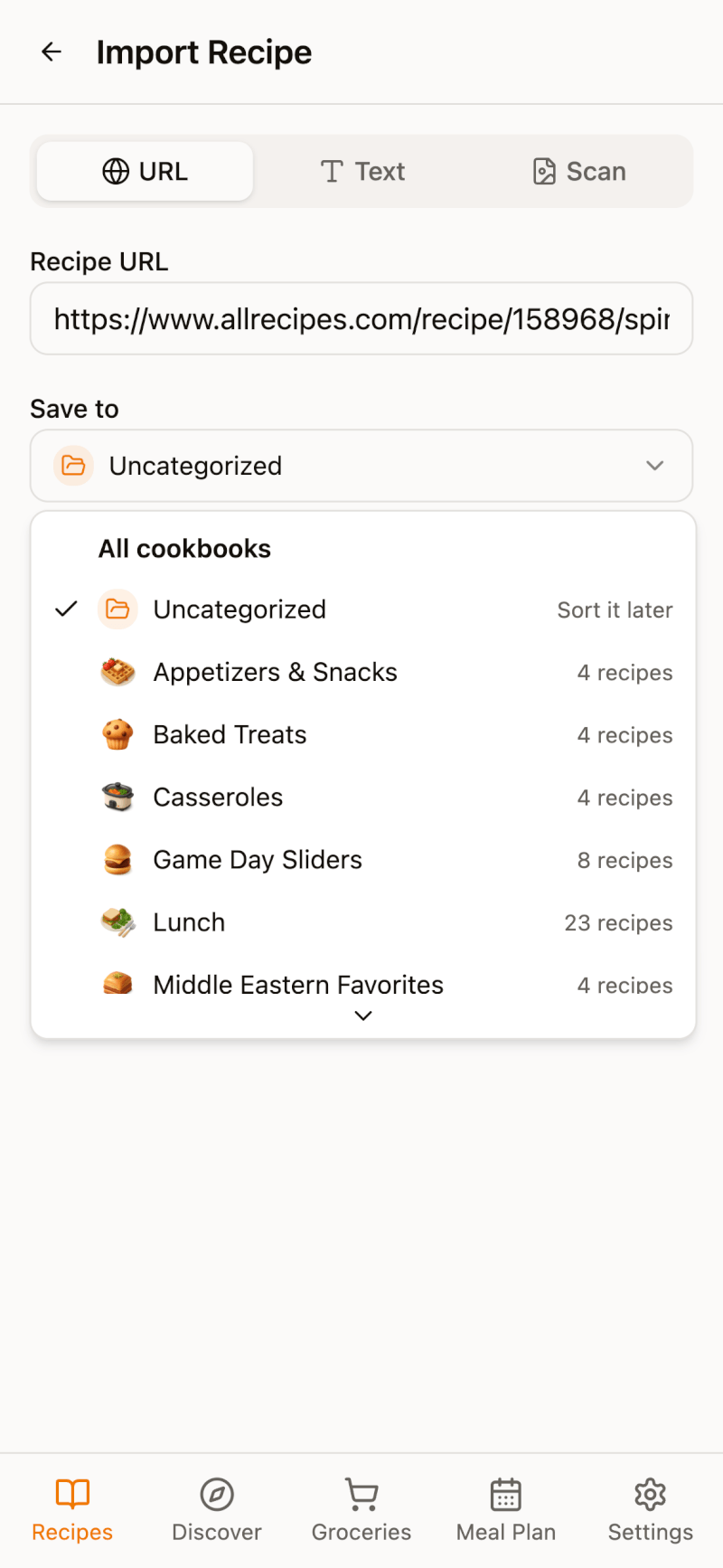
기본 쿡북 설정하기(iPhone 및 iPad)
기본적으로 Recipe Notes는 마지막으로 저장한 쿡북을 기억해요. 바꾸려면 설정 → 레시피 및 계획 → 가져오기 환경설정으로 가서 가져오기 저장 위치를 탭하세요. 다음 중에서 고를 수 있어요.
- 최근 사용 — 지난번에 고른 쿡북을 계속 사용
- 미분류 — 모두 분류하지 않고 저장
- 특정 쿡북 — 새로 가져오는 레시피를 항상 이곳에 저장
가져올 때마다 다른 쿡북을 고를 수도 있어요.
알아 두면 좋아요
- 레시피는 나중에 언제든 옮길 수 있어요 — 식사 종류별로 레시피를 쿡북에 정리하기를 참고하세요.
- 가져오는 도중에 마음이 바뀌었나요? iPhone과 iPad에서 가져오기 대기열을 열고, 진행 중인 항목의 저장 중 라벨을 탭하면 다른 쿡북을 고를 수 있어요.