
あとで整理する手間は不要です。Recipe Notes ではインポートの時点でクックブックを選べるので、レシピが最初から正しい場所に入ります。
ほかのアプリからインポートするとき(iPhone・iPad)
Instagram、TikTok、Safari などのアプリから Recipe Notes にレシピを共有すると、Recipe Notes のシートに保存先カードが表示されます。変更をタップすると、保存する前にクックブックを選べます。クックブックを検索でき、最近使ったものが先頭に表示されます。
ほかのアプリからのインポートが初めてなら、Instagram、TikTok、Pinterest、どのブラウザからでものガイドから始めましょう。
アプリ内でインポートするとき
+ ボタンでレシピを追加するときは、インポートする前に保存先を確認します。
- Android と Web:リンク・テキスト・写真のインポートボタンの上に保存先が表示されます。
- iPhone と iPad:****手入力するまたは写真をスキャンを選ぶと保存先が表示されます。ウェブを検索でインポートしたレシピは既定のクックブック(下記参照)に入り、あとから別のクックブックに移せます。
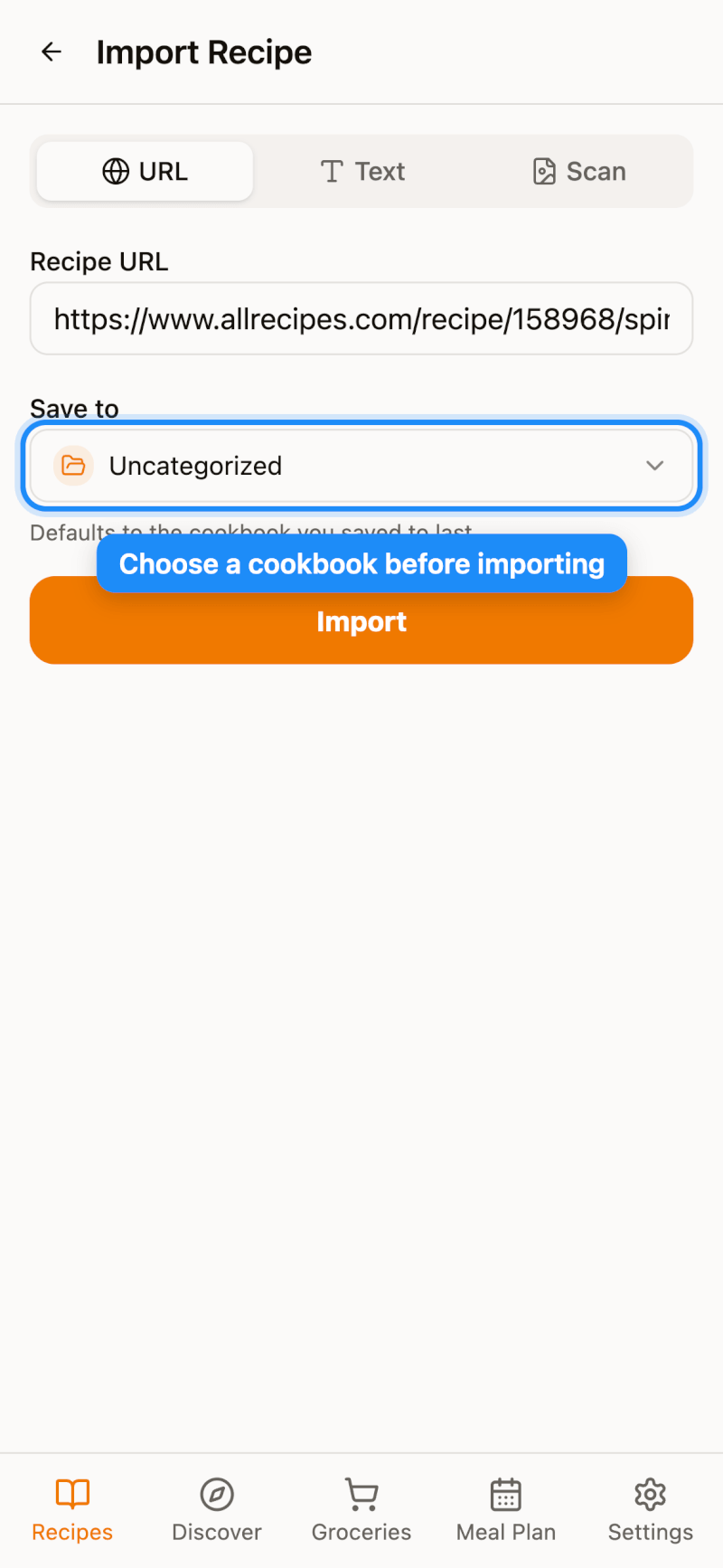
タップして好きなクックブックを選びます。あとで整理したい場合は未分類を選んでください。
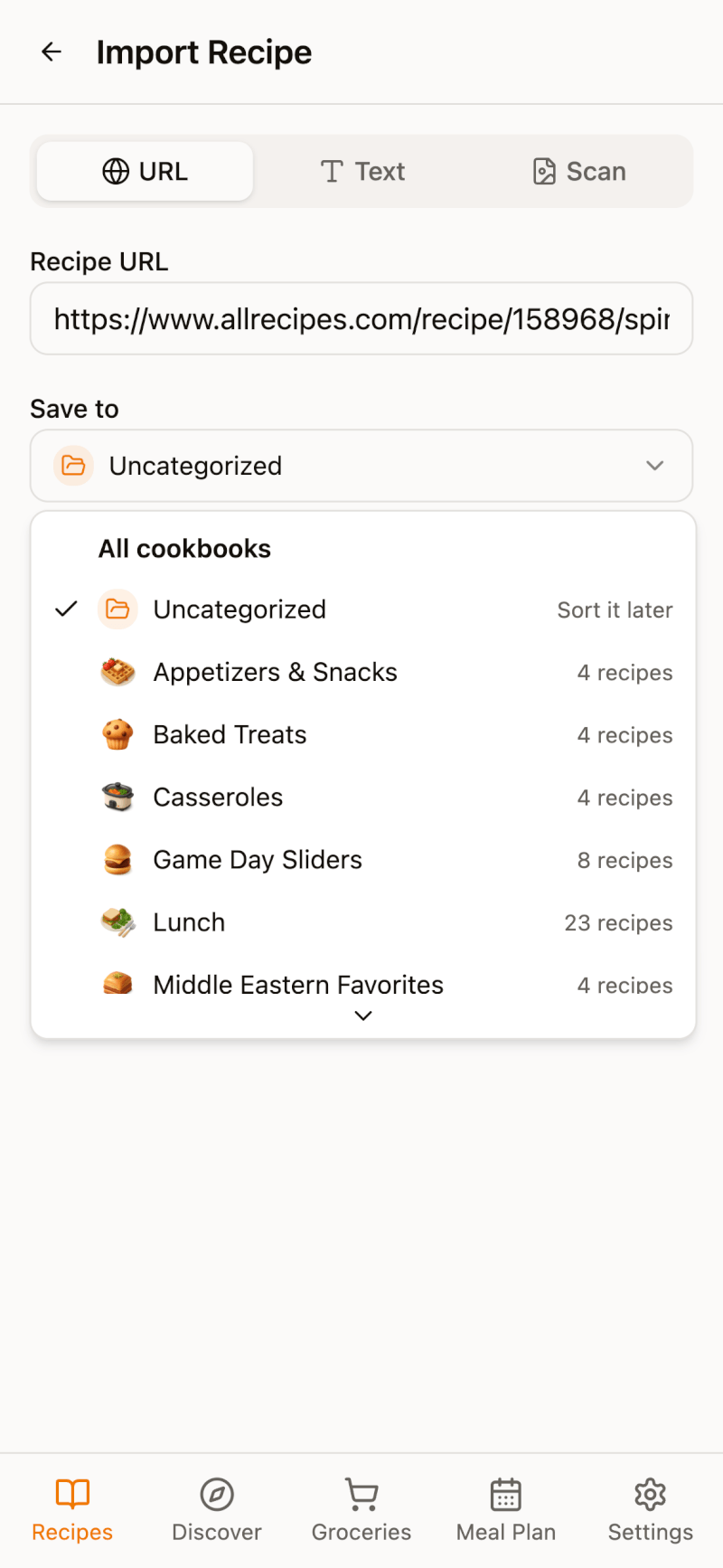
既定のクックブックを設定する(iPhone・iPad)
初期設定では、Recipe Notes は前回保存したクックブックを覚えています。変更するには、設定 → レシピとプラン → 取り込みの環境設定に進み、インポート先をタップします。次から選べます。
- 前回と同じ——前回選んだクックブックを使い続ける
- 未分類——すべて未分類で保存する
- 特定のクックブック——新しくインポートしたレシピを常にそこに保存する
それぞれのインポートで、別のクックブックを選ぶこともできます。
知っておくと便利なこと
- レシピはあとからいつでも移動できます。クックブックでレシピを整理する方法をご覧ください。
- インポートの途中で気が変わったら?iPhone と iPad ではインポートの一覧を開き、進行中のインポートにある保存中のラベルをタップすると、別のクックブックを選べます。