
Pule a arrumação depois — o Recipe Notes deixa você escolher um livro de receitas enquanto importa uma receita, para ela cair exatamente no lugar certo.
Ao importar de outro app (iPhone e iPad)
Quando você compartilha uma receita com o Recipe Notes pelo Instagram, pelo TikTok, pelo Safari ou por qualquer outro app, a janela do Recipe Notes mostra um cartão Salvar em. Toque em Alterar para escolher um livro de receitas antes de a receita ser salva — você pode buscar entre seus livros de receitas, e os Recentes aparecem primeiro.
Nunca importou de outros apps? Comece pelos nossos guias do Instagram, do TikTok, do Pinterest e de qualquer navegador.
Ao importar dentro do app
Quando você adiciona uma receita com o botão +, procure Salvar em antes de importar:
- Android e web: Salvar em aparece acima do botão Importar para links, textos e fotos.
- iPhone e iPad: Salvar em aparece quando você escolhe Digitar ou Digitalizar uma foto. As receitas importadas com Buscar na web vão para o seu livro de receitas padrão (veja abaixo); você pode movê-las para outro livro depois.
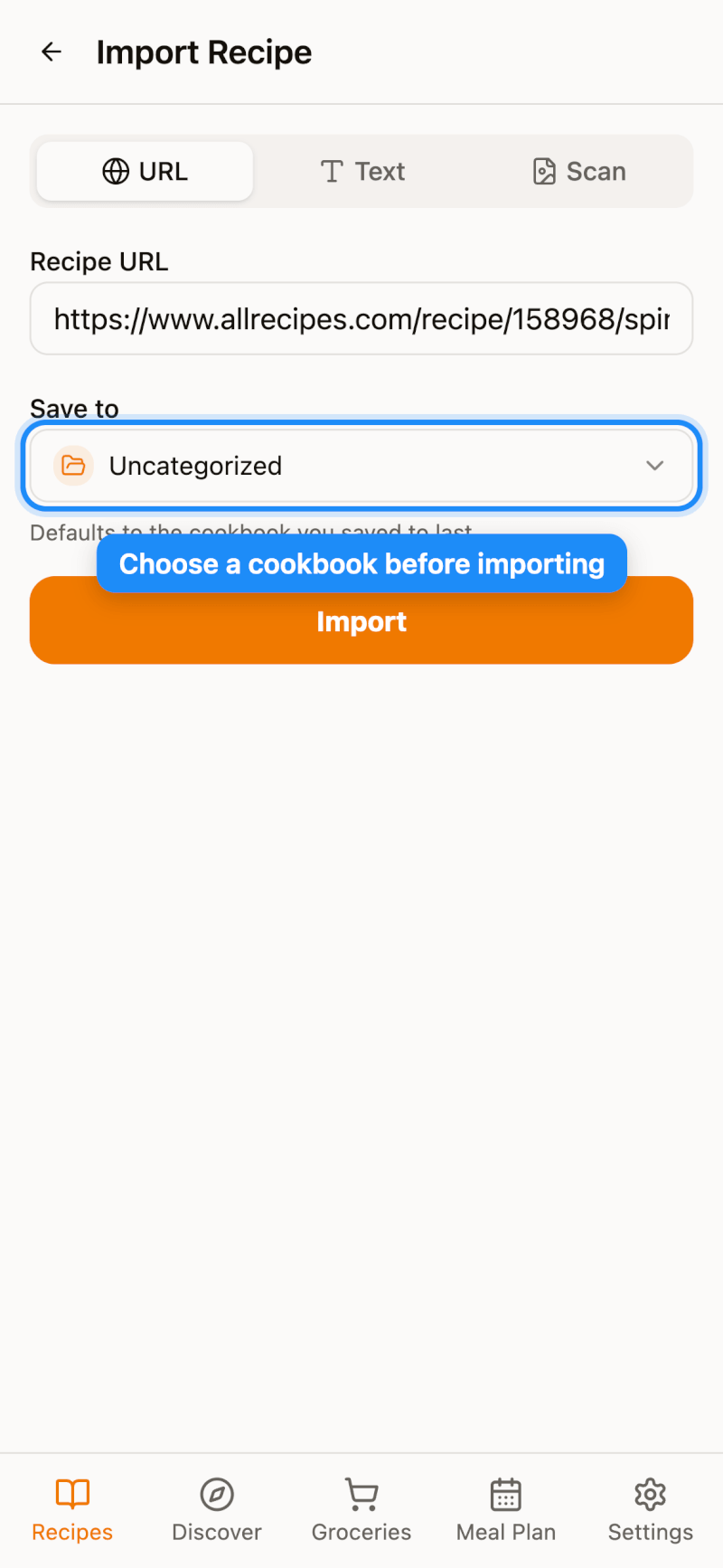
Toque nela e escolha qualquer livro de receitas. Escolha Sem categoria se preferir organizar depois.
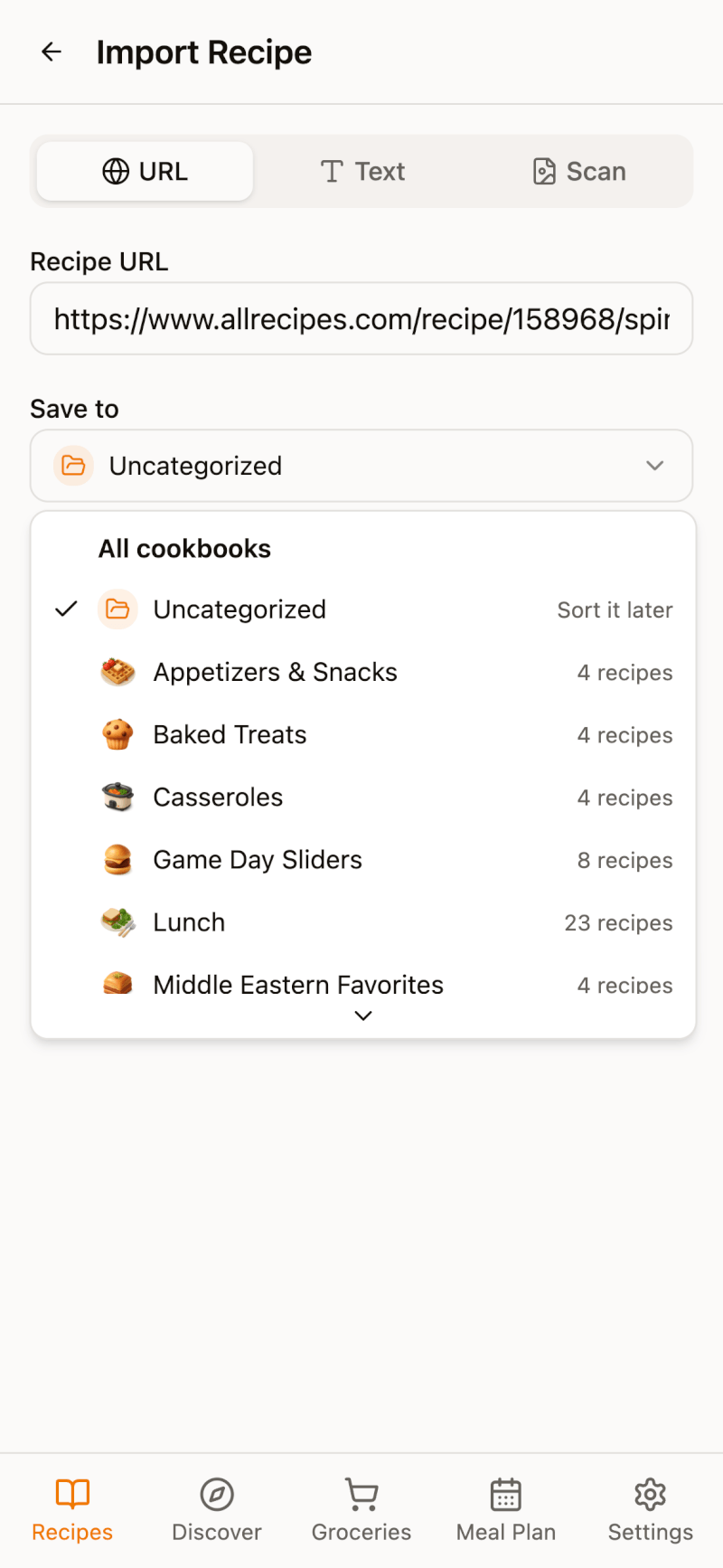
Defina um livro de receitas padrão (iPhone e iPad)
Por padrão, o Recipe Notes lembra o último livro de receitas em que você salvou. Para mudar isso, vá em Ajustes → Receitas e planejamento → Preferências de importação e toque em Salvar importações em. Você pode escolher:
- Usado por último — continua usando o livro de receitas que você escolheu da última vez
- Sem categoria — salva tudo sem organizar
- Um livro de receitas específico — salva sempre as novas importações nele
Você ainda pode escolher outro livro de receitas em qualquer importação.
Bom saber
- Você sempre pode mover uma receita depois — veja como organizar receitas em livros de receitas.
- Mudou de ideia no meio da importação? No iPhone e no iPad, abra a fila de Importações e toque no rótulo Salvando em de uma importação em andamento para escolher outro livro de receitas.