
Recipe Notes 中的每個食譜都可以完整編輯,你可以按自己實際的煮法調整匯入的食譜。
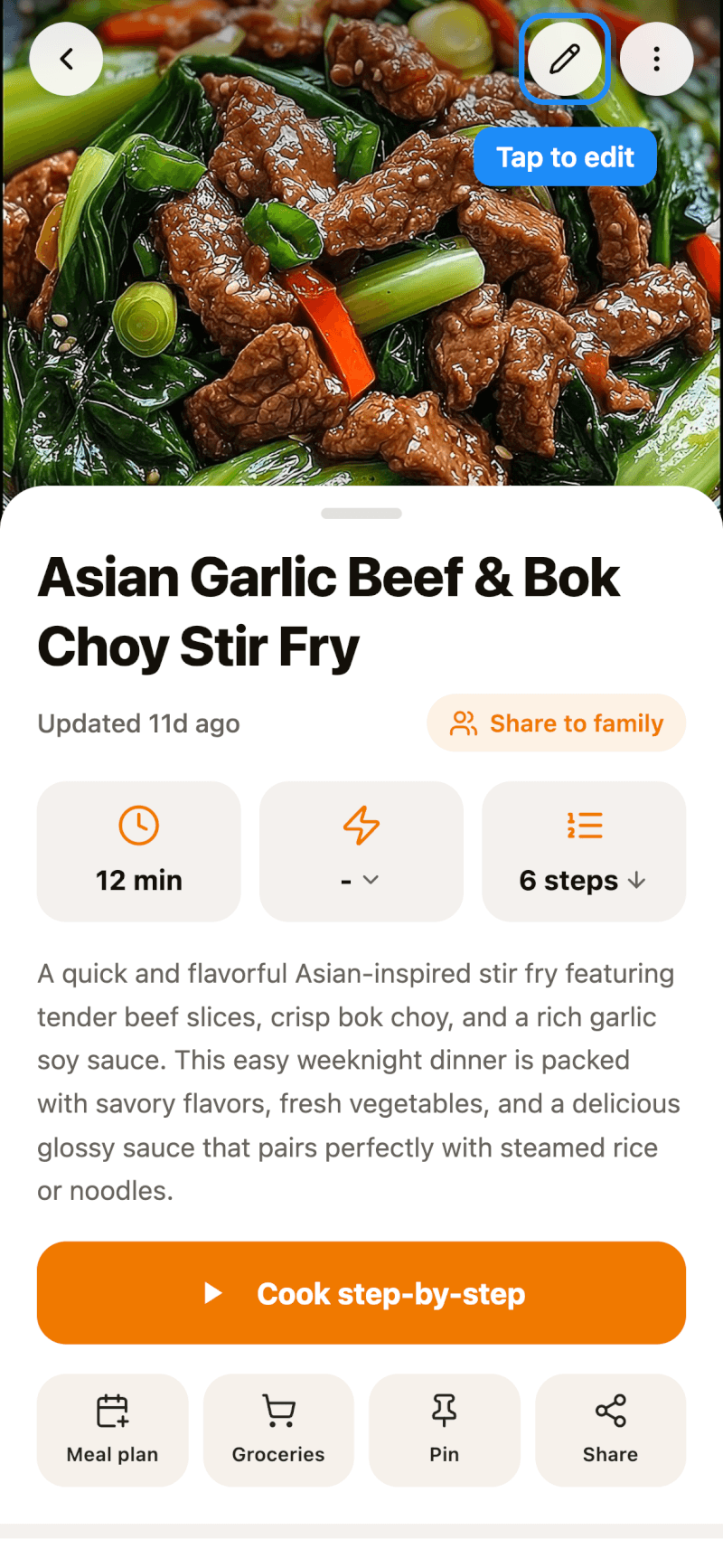
步驟 1:開啟編輯器
開啟任何食譜,點按右上角的鉛筆圖示。在 iPhone 及 iPad 上,你亦可以在任何列表中長按食譜,然後點按編輯。
步驟 2:編輯相片、標題及食材
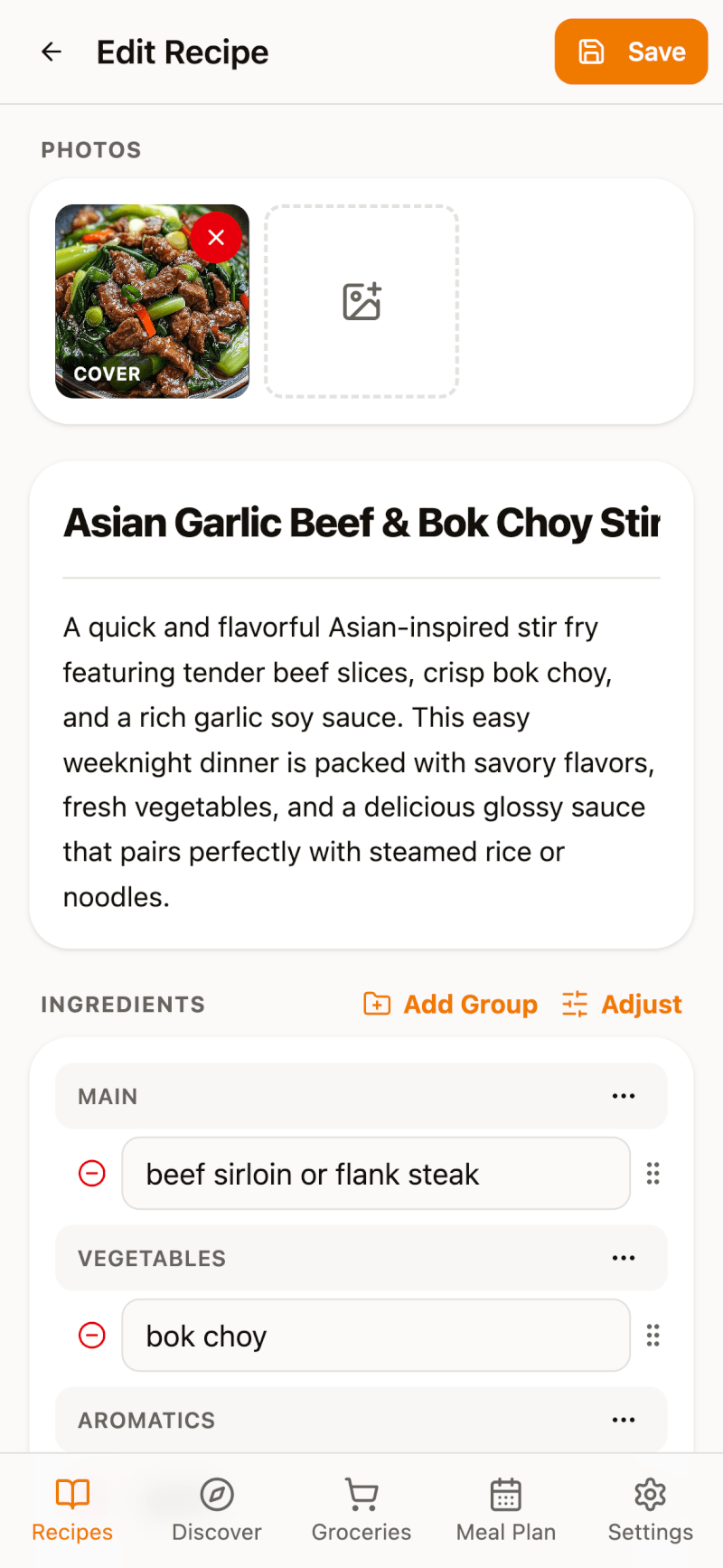
在編輯食譜頁面,你可以:
- 加入、移除或更換相片——第一張相片會作為封面
- 重新命名食譜並編輯描述
- 編輯、加入或移除食材,拖動右側的手柄調整次序
- 點按新增分組把食材分成幾部分,例如「醬汁」或「裝飾」
需要修正數量或單位?請參閱如何手動調整食材。
步驟 3:編輯烹飪步驟
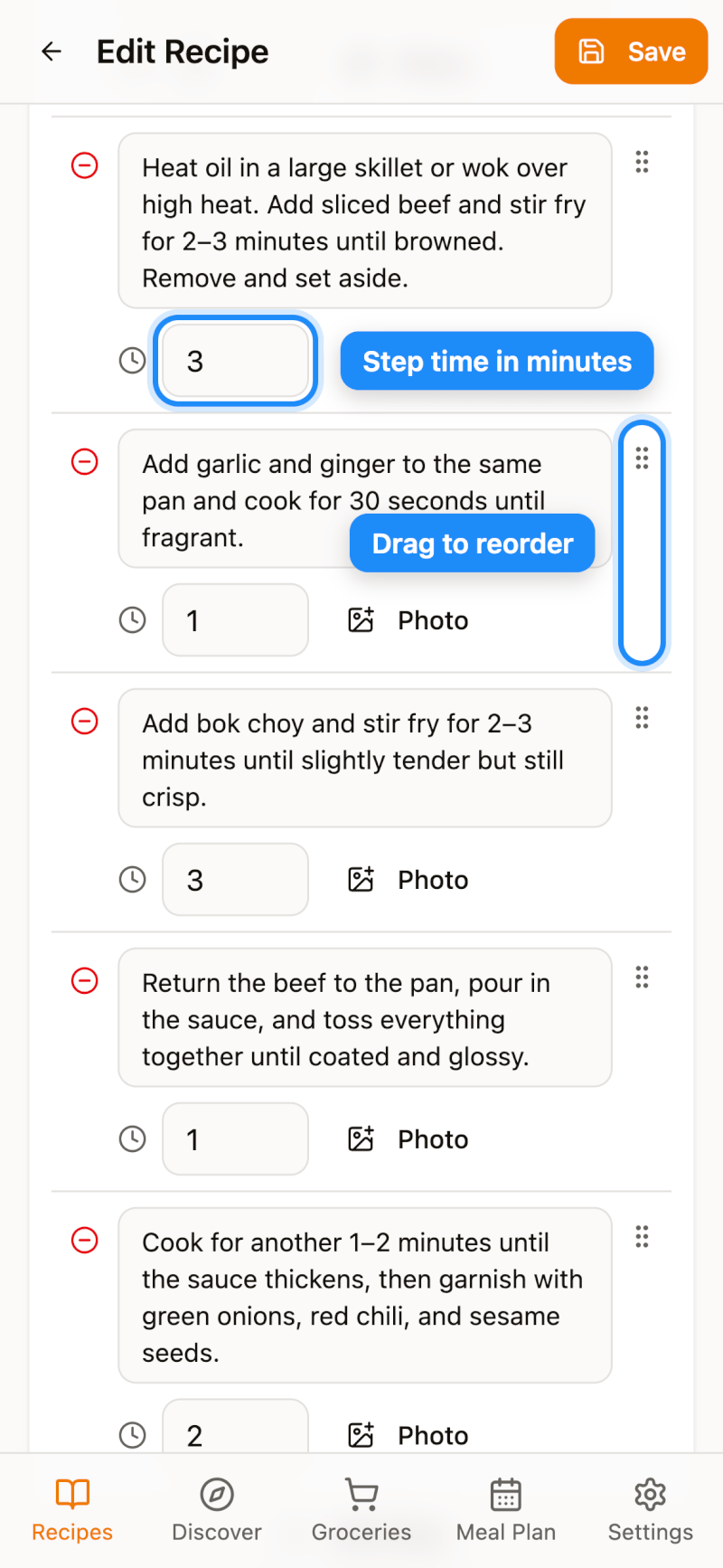
改寫任何步驟、加上自己的小貼士,或點按添加步驟新增步驟。每個步驟亦可設定烹飪時間及相片。拖動右側的手柄調整步驟次序。
再往下,你可以設定難度、更改份數,以及編輯或重新計算營養。
步驟 4:儲存變更
點按右上角的儲存。變更會自動同步到你的所有裝置。
毋須編輯也能加入個人筆記
記下簡短筆記甚至不用開啟編輯器。在食譜詳情頁捲動到您的筆記,便能標記為已煮過、給予星級評分,並記下適合你的調整和時間。