
Recipe Notes のレシピはすべて自由に編集できるので、インポートしたレシピを実際の作り方に合わせて調整できます。
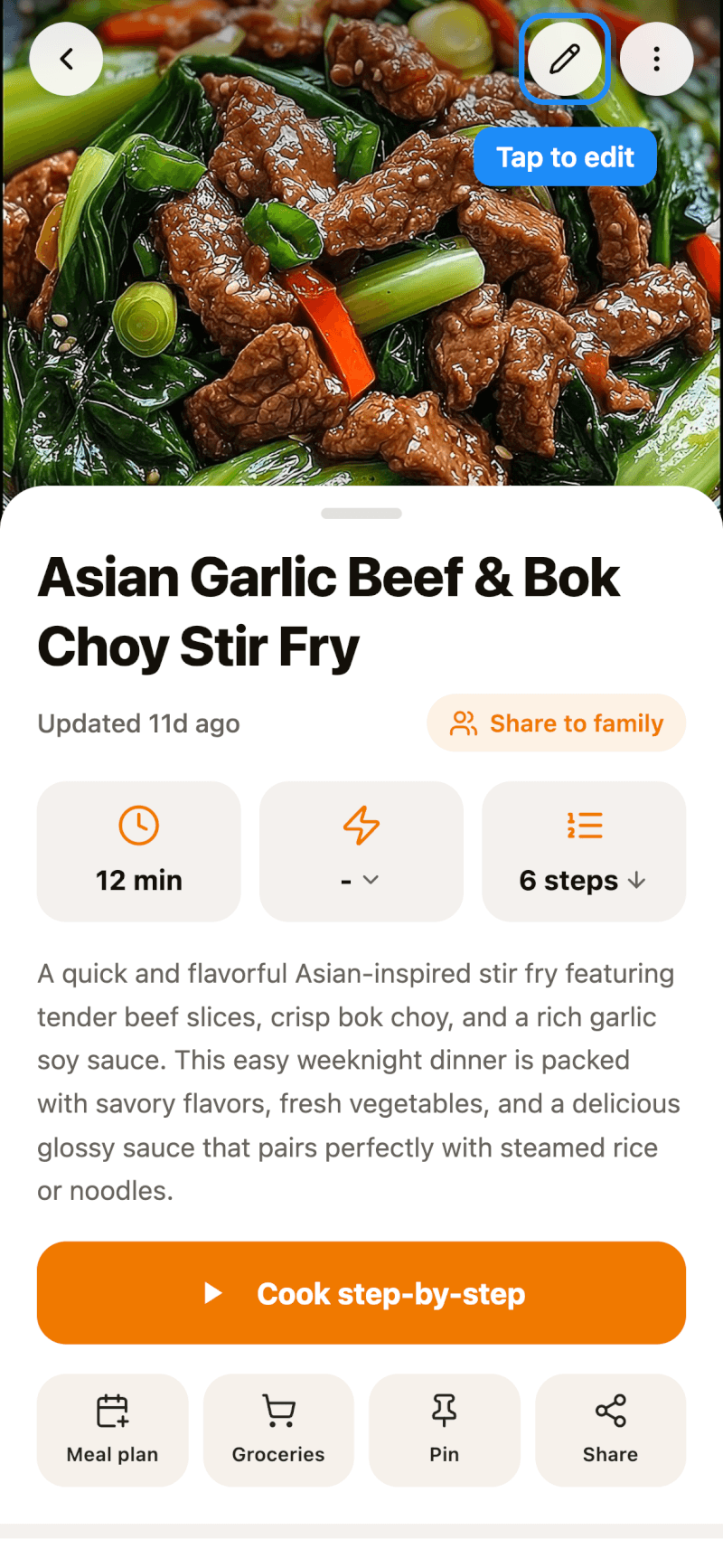
ステップ 1:編集画面を開く
レシピを開き、右上の鉛筆アイコンをタップします。iPhone と iPad では、一覧でレシピを長押しして編集をタップすることもできます。
ステップ 2:写真・タイトル・材料を編集する
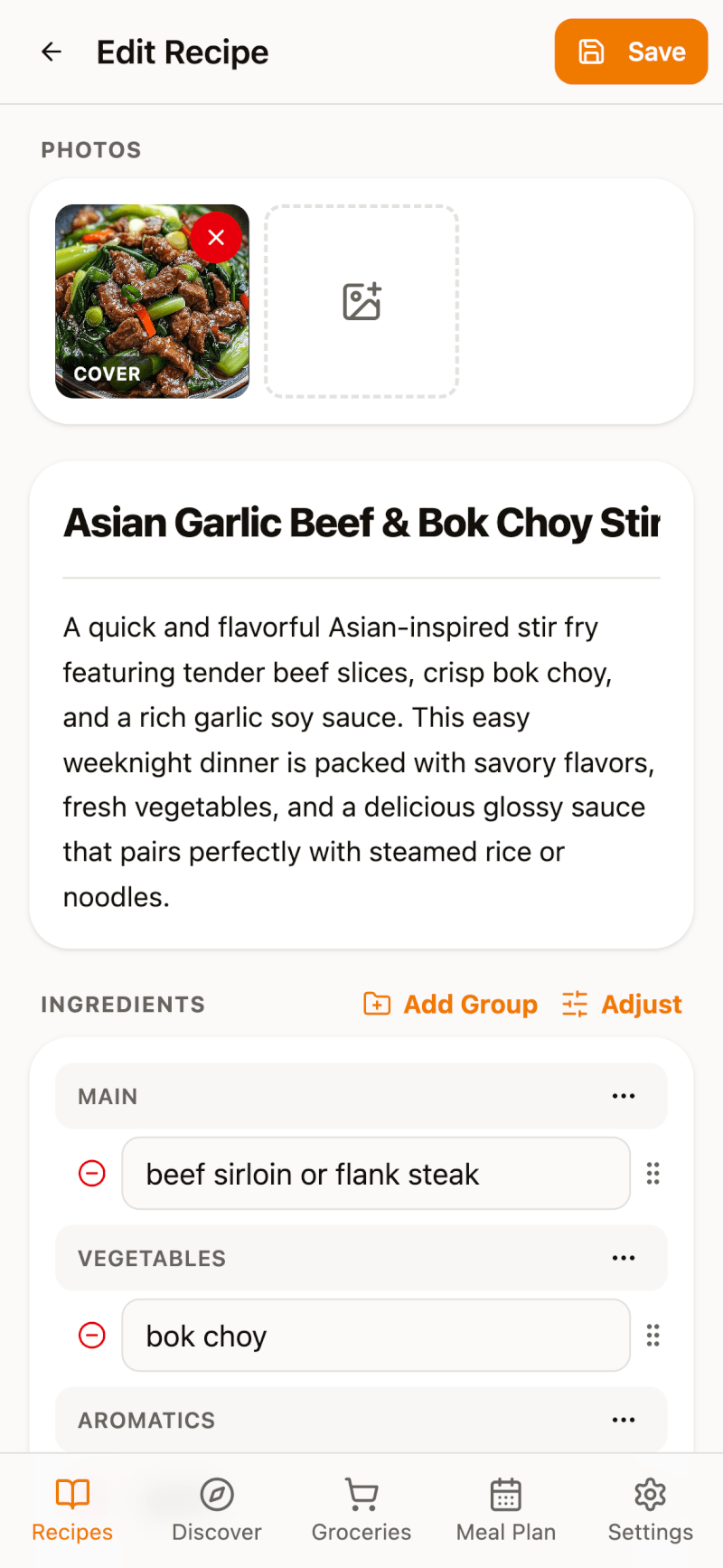
レシピを編集画面では次のことができます。
- 写真の追加・削除・変更(最初の写真が表紙になります)
- レシピ名の変更と説明の編集
- 材料の編集・追加・削除(右側のハンドルをドラッグして並べ替え)
- グループを追加をタップして、「ソース」「トッピング」のように材料をセクションに分ける
数量や単位を直したいときは、材料を手動で調整する方法をご覧ください。
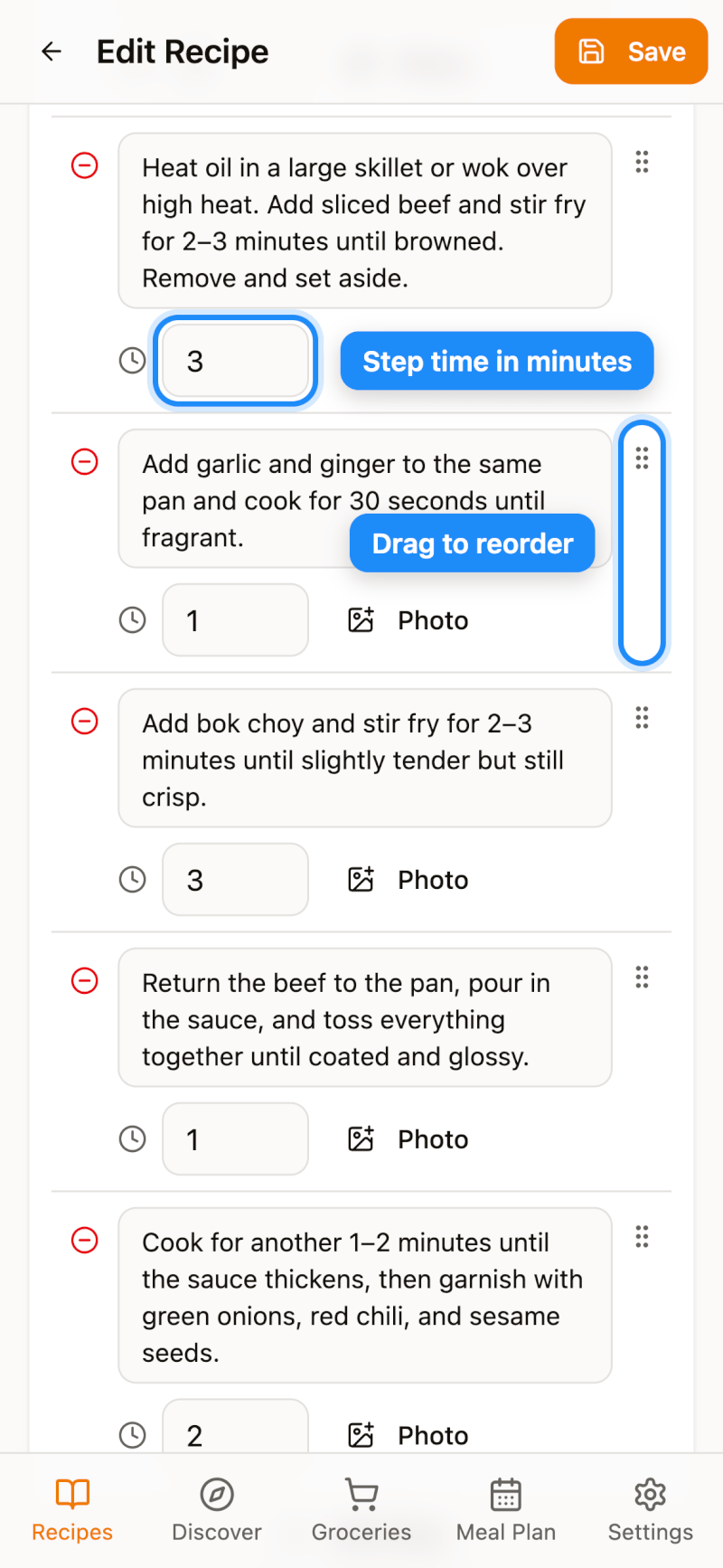
ステップ 3:調理手順を編集する
手順を書き直したり、自分なりのコツを加えたり、手順を追加で新しい手順を足したりできます。各手順には調理時間と写真も設定できます。右側のハンドルをドラッグすると手順を並べ替えられます。
さらに下では、難易度の設定、人数の変更、栄養の編集や再計算ができます。
ステップ 4:変更を保存する
右上の保存をタップします。変更はすべてのデバイスに自動で同期されます。
編集せずにメモを追加する
ちょっとしたメモなら、編集画面を開く必要もありません。レシピの詳細画面でマイメモまでスクロールすると、「作った」の記録、星の評価、うまくいったアレンジや時間のメモを残せます。