
Todas las recetas de Recipe Notes se pueden editar por completo, así que puedes ajustar las recetas importadas a tu forma real de cocinar.
Paso 1: Abre el editor
Abre cualquier receta y toca el icono del lápiz en la esquina superior derecha. En iPhone y iPad también puedes mantener pulsada una receta en cualquier lista y tocar Editar.

Paso 2: Edita fotos, título e ingredientes
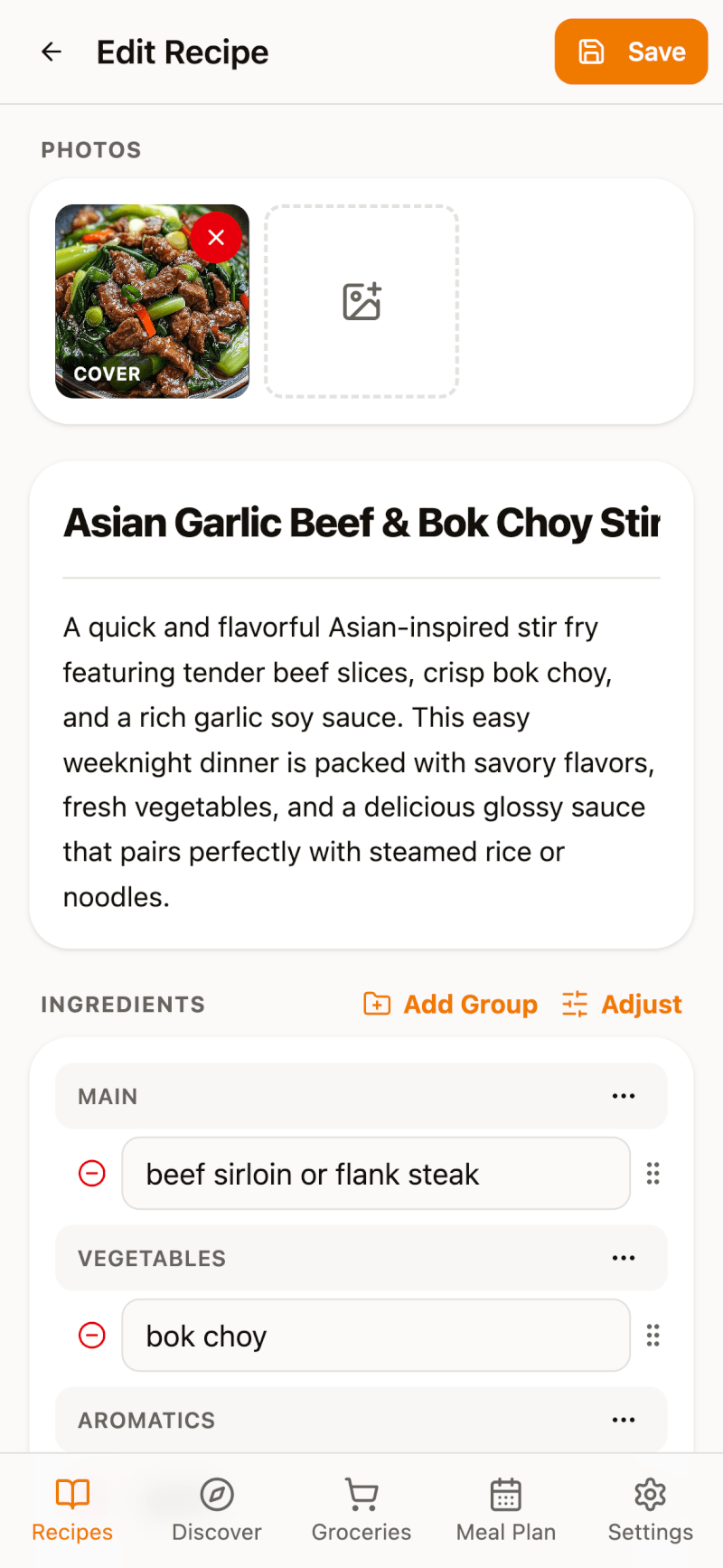
En la página Editar receta puedes:
- Añadir, quitar o cambiar fotos; la primera se usa como portada
- Cambiar el nombre de la receta y editar su descripción
- Editar, añadir o quitar ingredientes, y arrastrar el tirador de la derecha para reordenarlos
- Tocar Añadir grupo para dividir los ingredientes en secciones, como «Salsa» o «Decoración»
¿Necesitas corregir una cantidad o una unidad? Consulta cómo ajustar manualmente los ingredientes.
Paso 3: Edita los pasos
Reescribe cualquier paso, añade tus propios trucos o toca Añadir paso para crear otros nuevos. Cada paso puede tener también un tiempo y una foto. Arrastra el tirador de la derecha para reordenar los pasos.
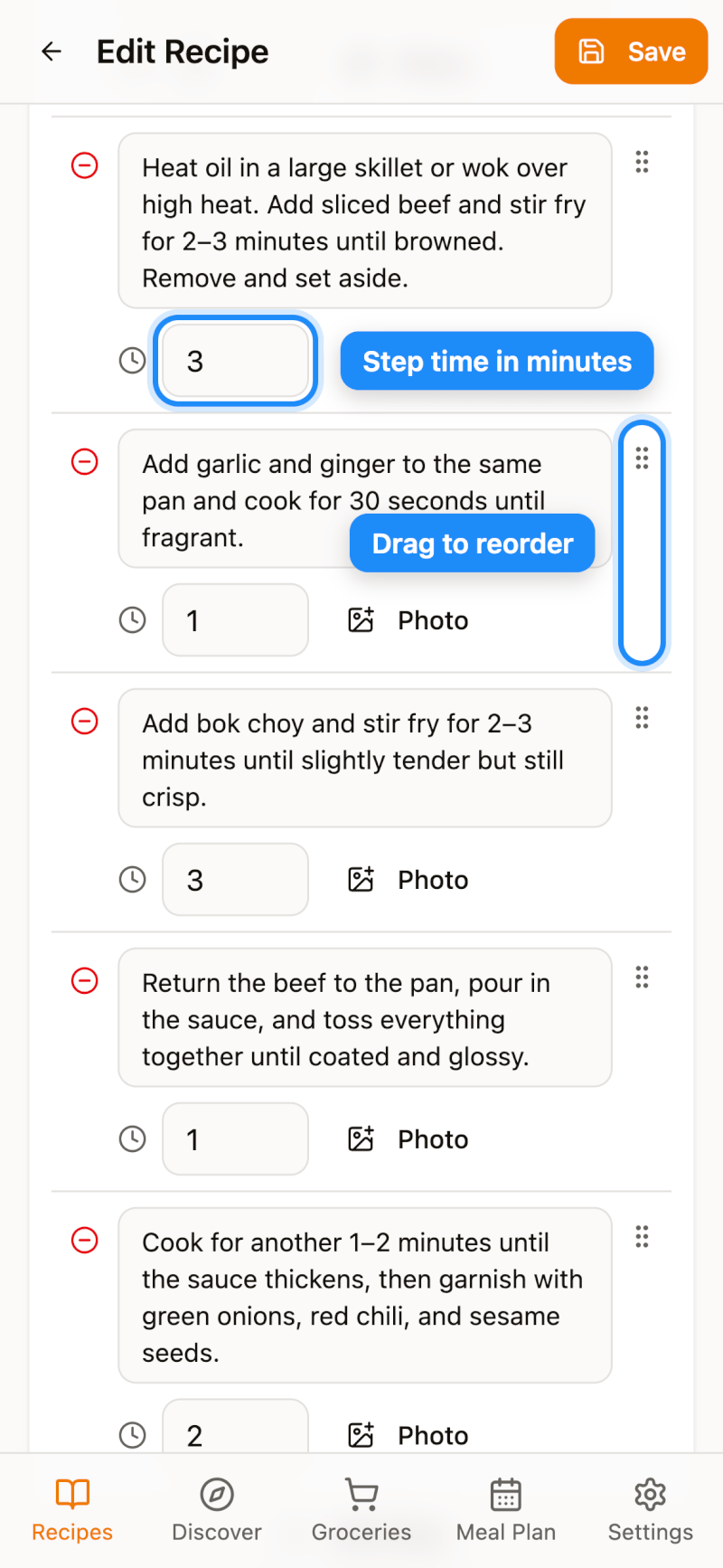
Más abajo puedes indicar la dificultad, cambiar el número de porciones y editar o recalcular la nutrición.
Paso 4: Guarda los cambios
Toca Guardar en la esquina superior derecha. Tus cambios se sincronizan automáticamente con todos tus dispositivos.
Añade notas personales sin editar
Para una nota rápida ni siquiera necesitas el editor. En la página de detalle de la receta, desplázate hasta Sus notas para marcarla como cocinada, darle estrellas y apuntar los ajustes y tiempos que te han funcionado.