
Todas as receitas no Recipe Notes são totalmente editáveis, então você pode ajustar as receitas importadas ao jeito como você realmente cozinha.
Passo 1: Abra o editor
Abra qualquer receita e toque no ícone de lápis no canto superior direito. No iPhone e no iPad, você também pode tocar e segurar uma receita em qualquer lista e tocar em Editar.

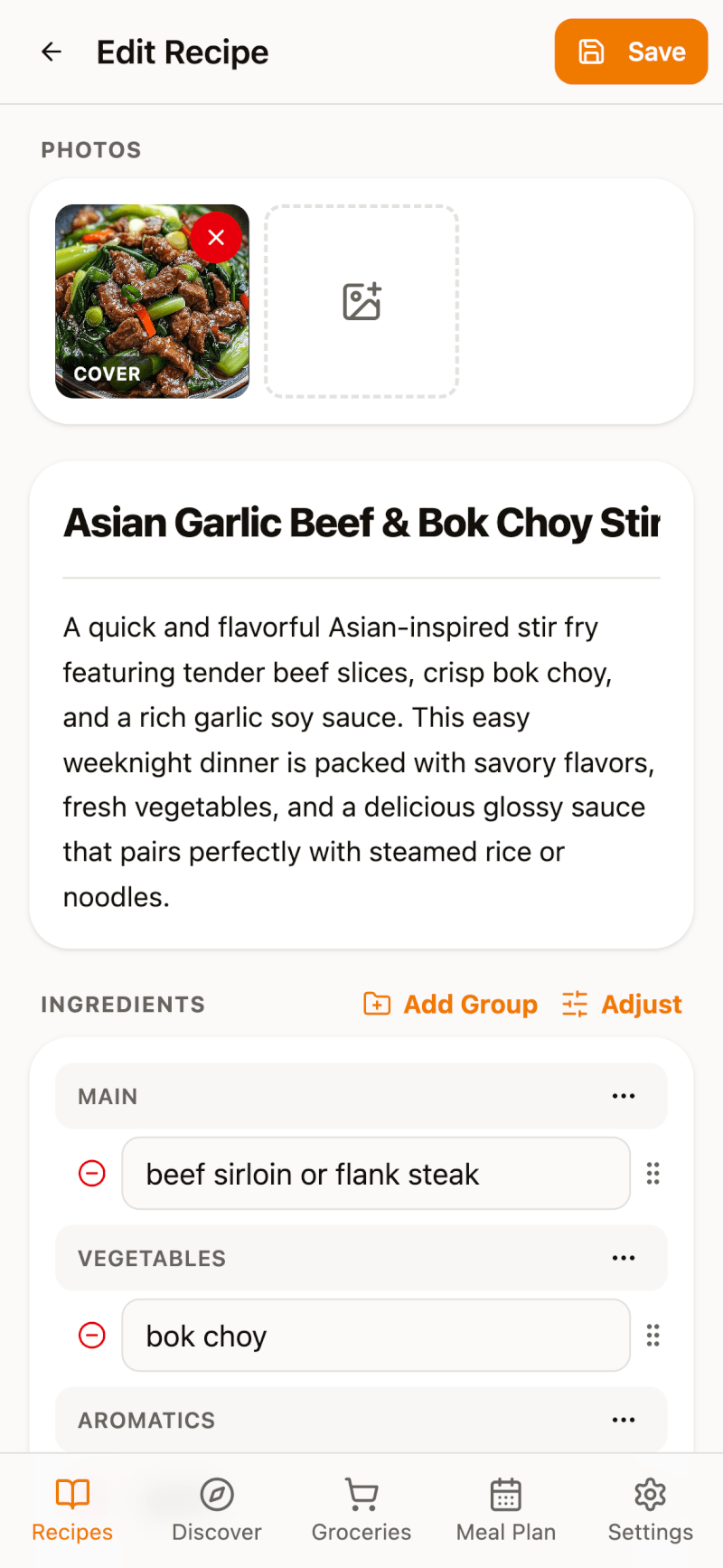
Passo 2: Edite fotos, título e ingredientes
Na página Editar receita você pode:
- Adicionar, remover ou trocar fotos — a primeira foto é usada como capa
- Renomear a receita e editar a descrição
- Editar, adicionar ou remover ingredientes e arrastar a alça à direita para reordená-los
- Tocar em Adicionar grupo para dividir os ingredientes em seções, como "Molho" ou "Finalização"
Precisa corrigir uma quantidade ou unidade? Veja como ajustar ingredientes manualmente.
Passo 3: Edite as etapas de preparo
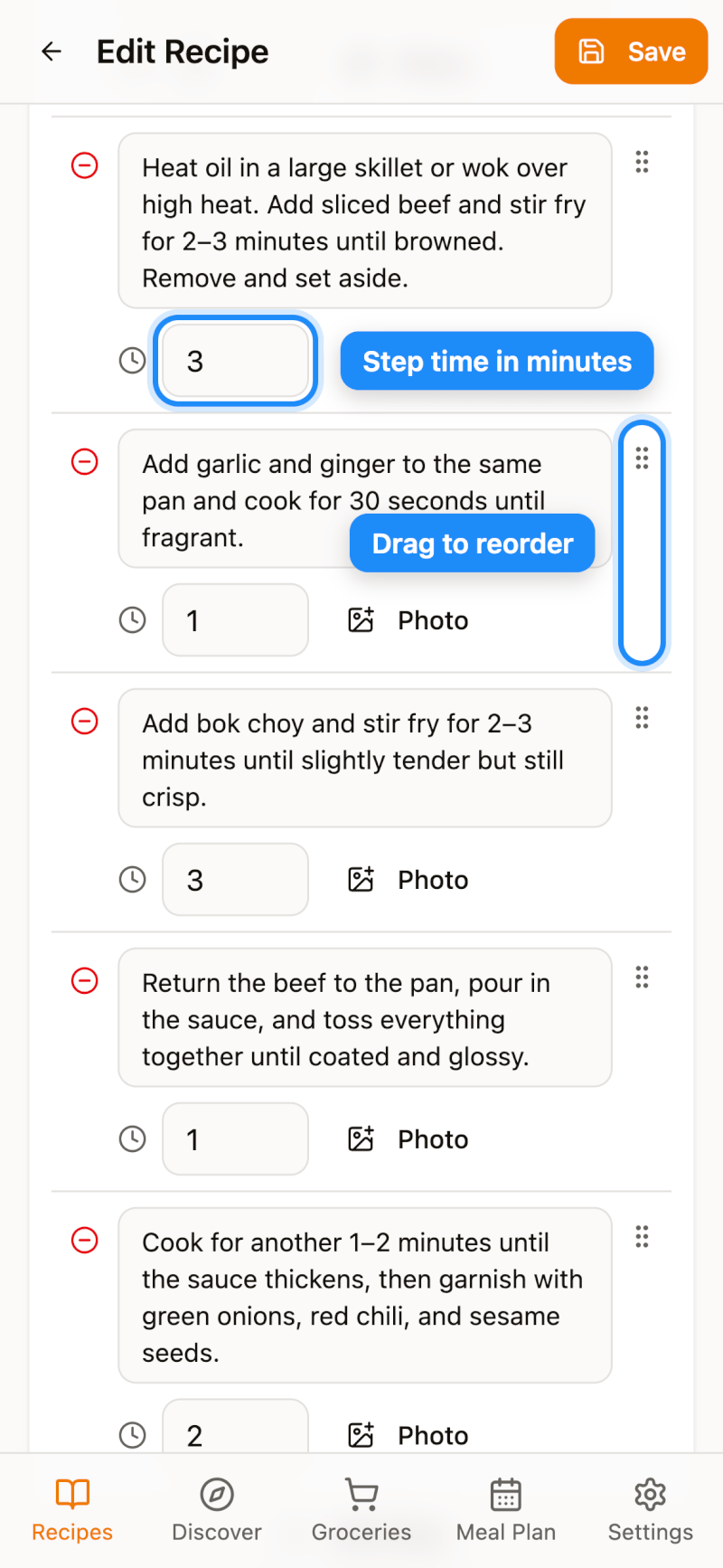
Reescreva qualquer etapa, acrescente suas dicas ou toque em Adicionar etapa para criar novas. Cada etapa também pode ter um tempo de preparo e uma foto. Arraste a alça à direita para reordenar as etapas.
Mais abaixo, você pode definir a dificuldade, mudar o número de porções e editar ou recalcular a nutrição.
Passo 4: Salve as alterações
Toque em Salvar no canto superior direito. Suas alterações são sincronizadas automaticamente em todos os seus dispositivos.
Adicione notas pessoais sem editar
Para notas rápidas, você nem precisa do editor. Na página de detalhes da receita, role até Suas notas para marcar a receita como preparada, dar uma nota em estrelas e anotar os ajustes e tempos que funcionaram para você.