
Elk recept in Recipe Notes is volledig te bewerken, zodat je geïmporteerde recepten kunt afstemmen op hoe jij echt kookt.
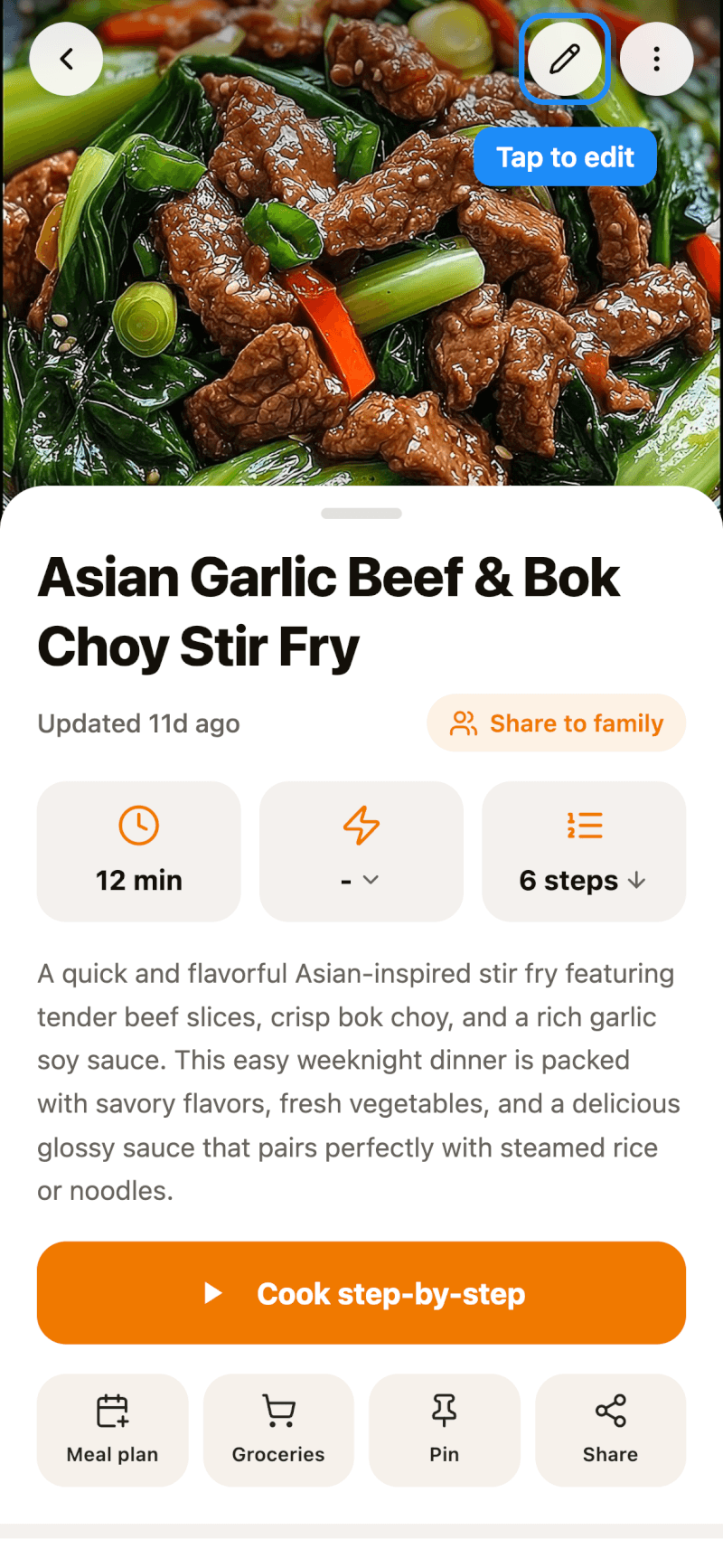
Stap 1: Open de editor
Open een recept en tik rechtsboven op het potloodpictogram. Op iPhone en iPad kun je ook in elke lijst lang op een recept drukken en op Bewerken tikken.
Stap 2: Foto’s, titel en ingrediënten bewerken
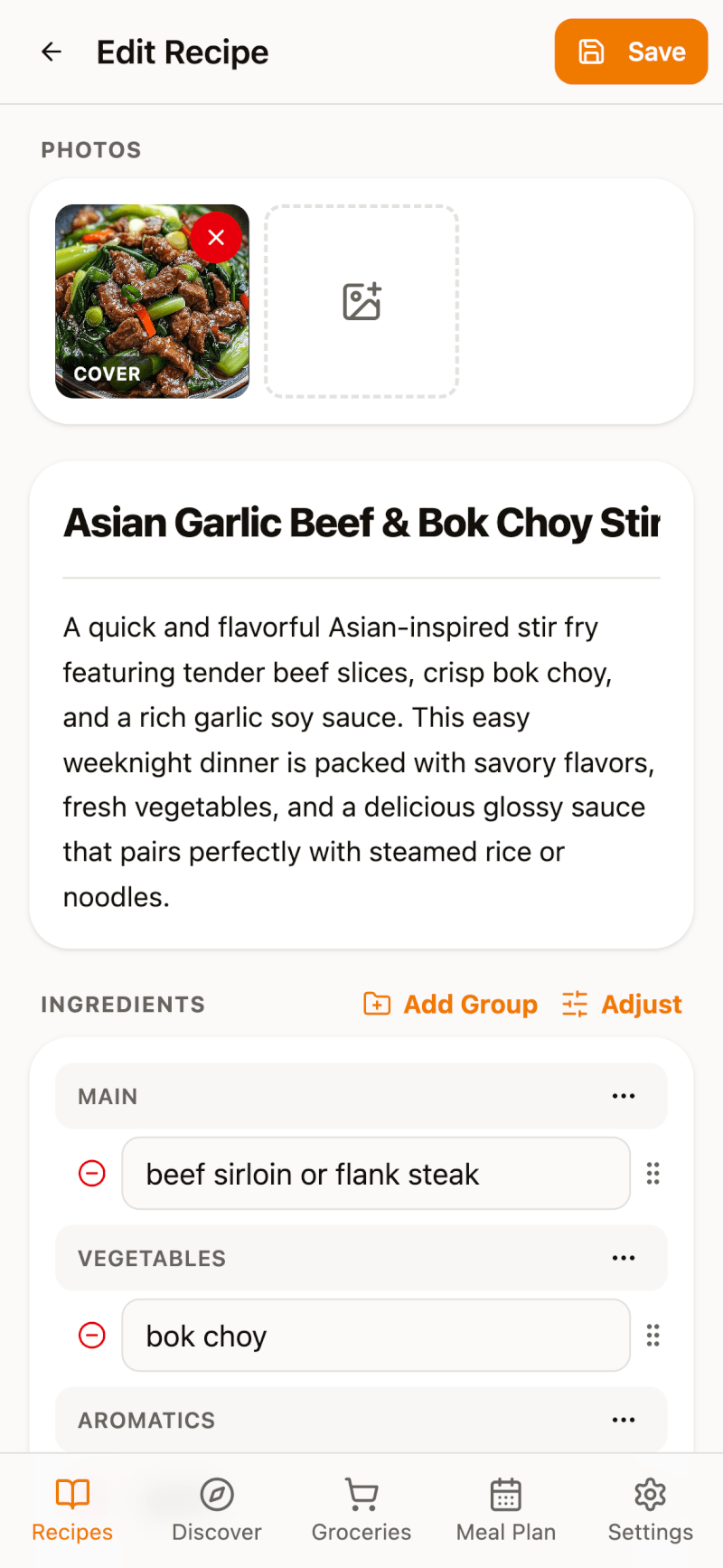
Op de pagina Recept bewerken kun je:
- foto’s toevoegen, verwijderen of wijzigen – de eerste foto wordt de omslag
- het recept een andere naam geven en de beschrijving bewerken
- ingrediënten bewerken, toevoegen of verwijderen, en de greep rechts slepen om ze te ordenen
- op Groep toevoegen tikken om ingrediënten in onderdelen te verdelen, zoals ‘Saus’ of ‘Garnering’
Moet je een hoeveelheid of eenheid corrigeren? Zie receptingrediënten handmatig aanpassen.
Stap 3: Kookstappen bewerken
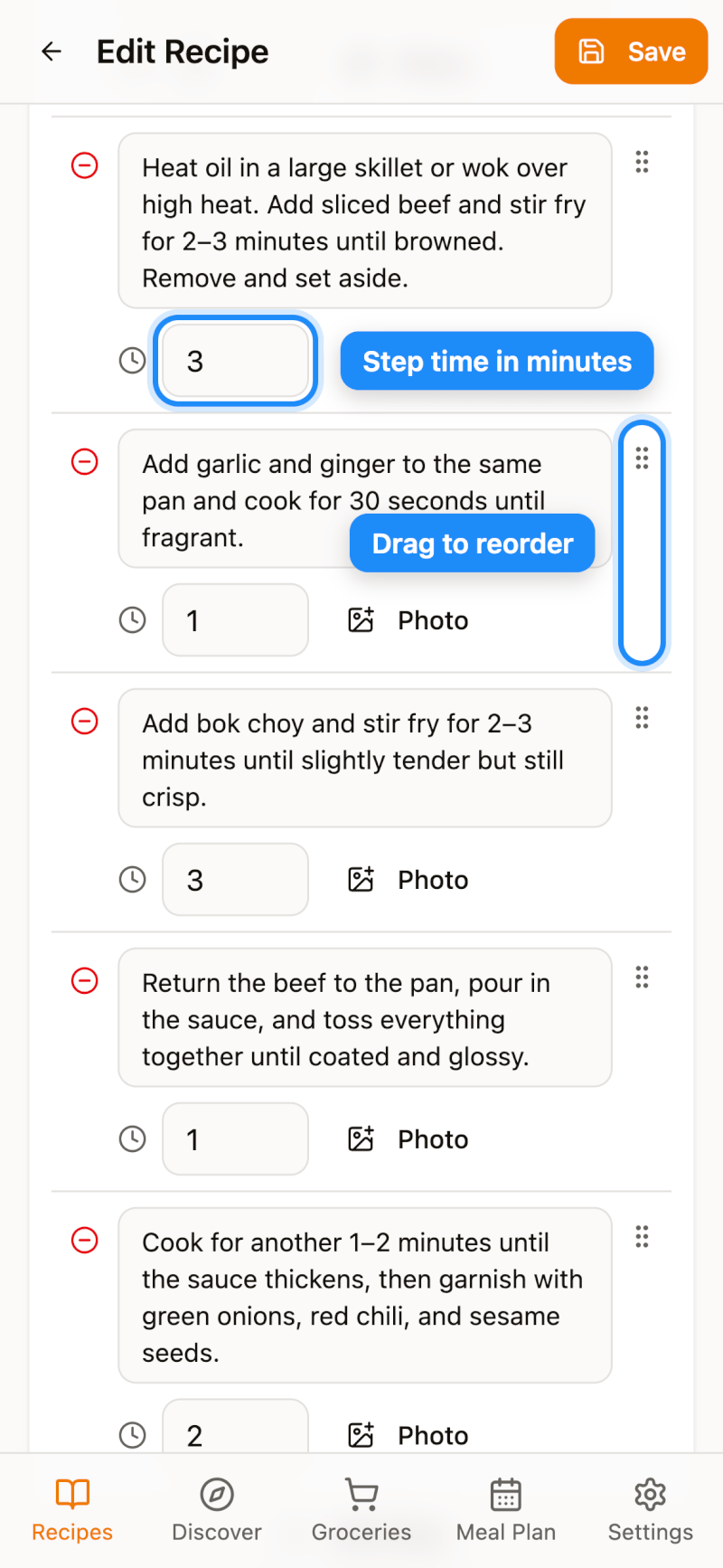
Herschrijf een stap, voeg je eigen tips toe of tik op Stap toevoegen voor nieuwe stappen. Elke stap kan ook een kooktijd en een foto hebben. Sleep de greep rechts om stappen te ordenen.
Verderop stel je de moeilijkheid in, wijzig je het aantal porties en bewerk of herbereken je de voeding.
Stap 4: Wijzigingen opslaan
Tik rechtsboven op Opslaan. Je wijzigingen worden automatisch gesynchroniseerd met al je apparaten.
Eigen notities toevoegen zonder te bewerken
Voor een snelle notitie heb je de editor niet eens nodig. Scrol op de receptpagina naar Uw notities om het recept als gekookt te markeren, sterren te geven en aanpassingen en tijden te noteren die voor jou werkten.