
Unterstützte Sprachen
Recipe Notes verwendet automatisch die Sprache deines Geräts. Wird deine Sprache nicht unterstützt, wird stattdessen Englisch verwendet.
Recipe Notes unterstützt derzeit diese 12 Sprachen:
- Englisch (USA) English (US)
- Englisch (UK) English (UK)
- Chinesisch (vereinfacht) 简体中文
- Chinesisch (traditionell) 繁體中文(香港)
- Japanisch 日本語
- Koreanisch 한국어
- Deutsch
- Französisch Français
- Spanisch Español
- Italienisch Italiano
- Niederländisch Nederlands
- Arabisch العربية
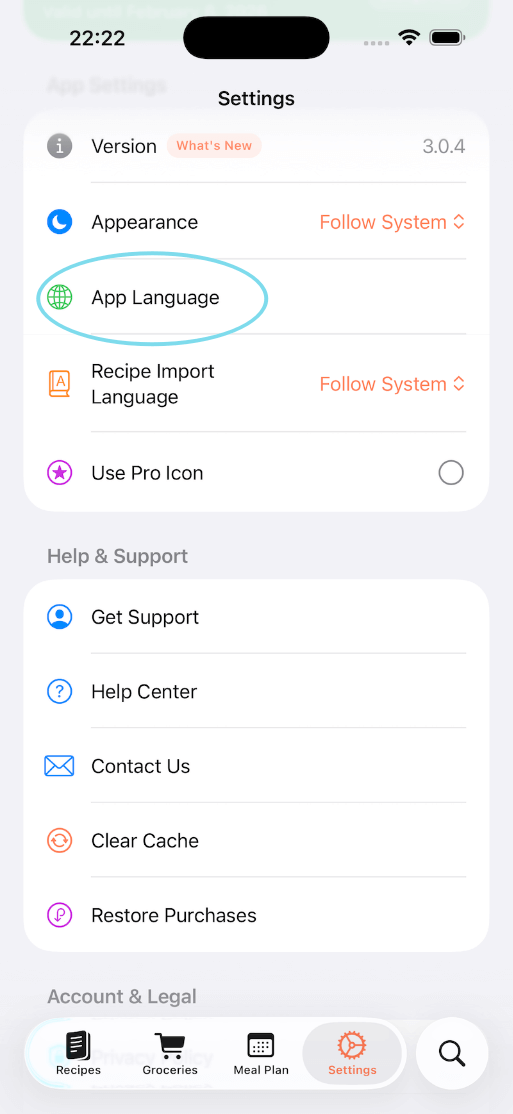
Schritt 1: Spracheinstellungen öffnen (iPhone und iPad)
Gehe in Recipe Notes zu Einstellungen und tippe auf App-Sprache.
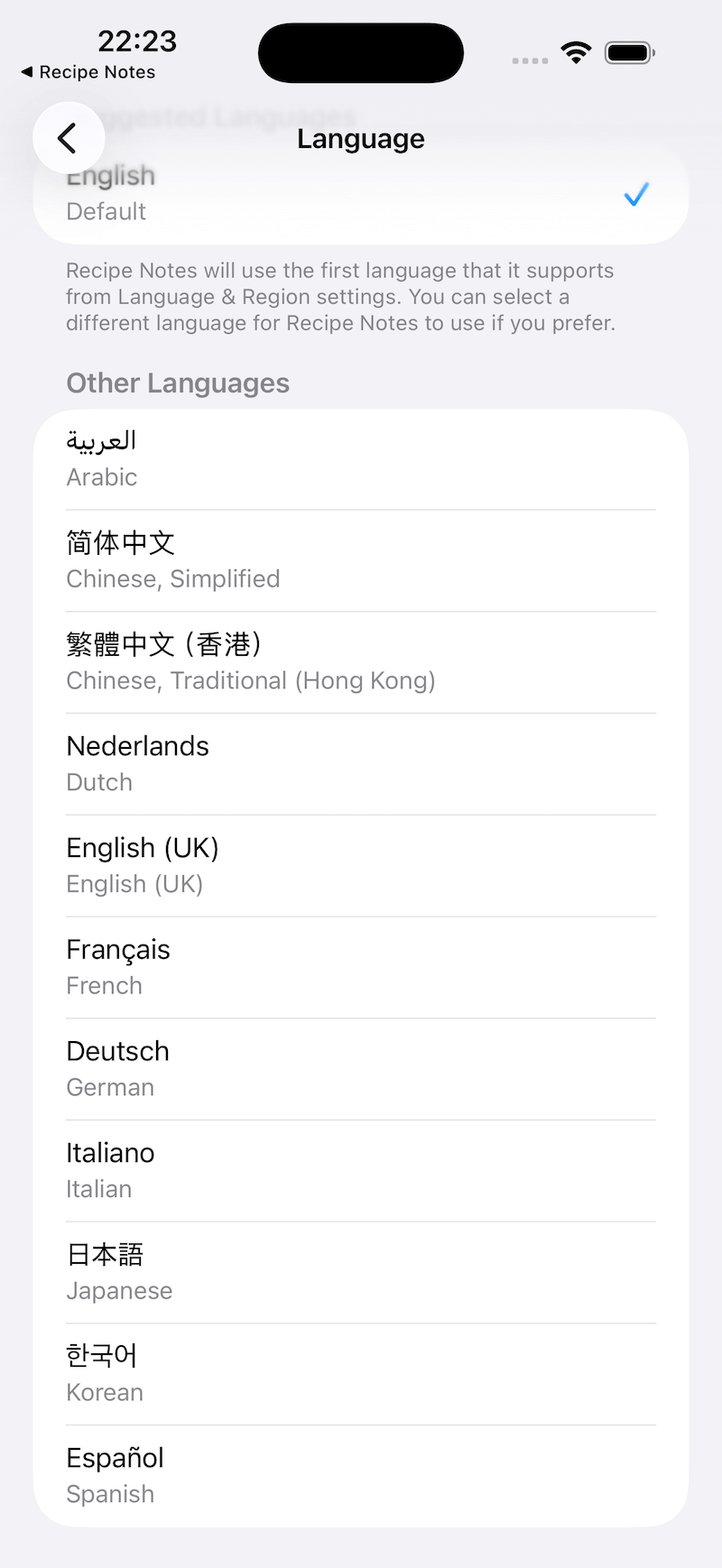
Schritt 2: Sprache wählen
Du wirst zur iOS-App „Einstellungen“ weitergeleitet. Wähle dort deine bevorzugte Sprache aus der Liste.
Fehlerbehebung: Sprachoption wird auf dem iPhone nicht angezeigt
Wenn du unter „Einstellungen“ > „Recipe Notes“ keine Option „Sprache“ siehst, gehe so vor:
- Öffne die iOS-App „Einstellungen“.
- Gehe zu Allgemein > Sprache & Region.
- Tippe auf Sprache hinzufügen und füge mindestens eine weitere Sprache hinzu.
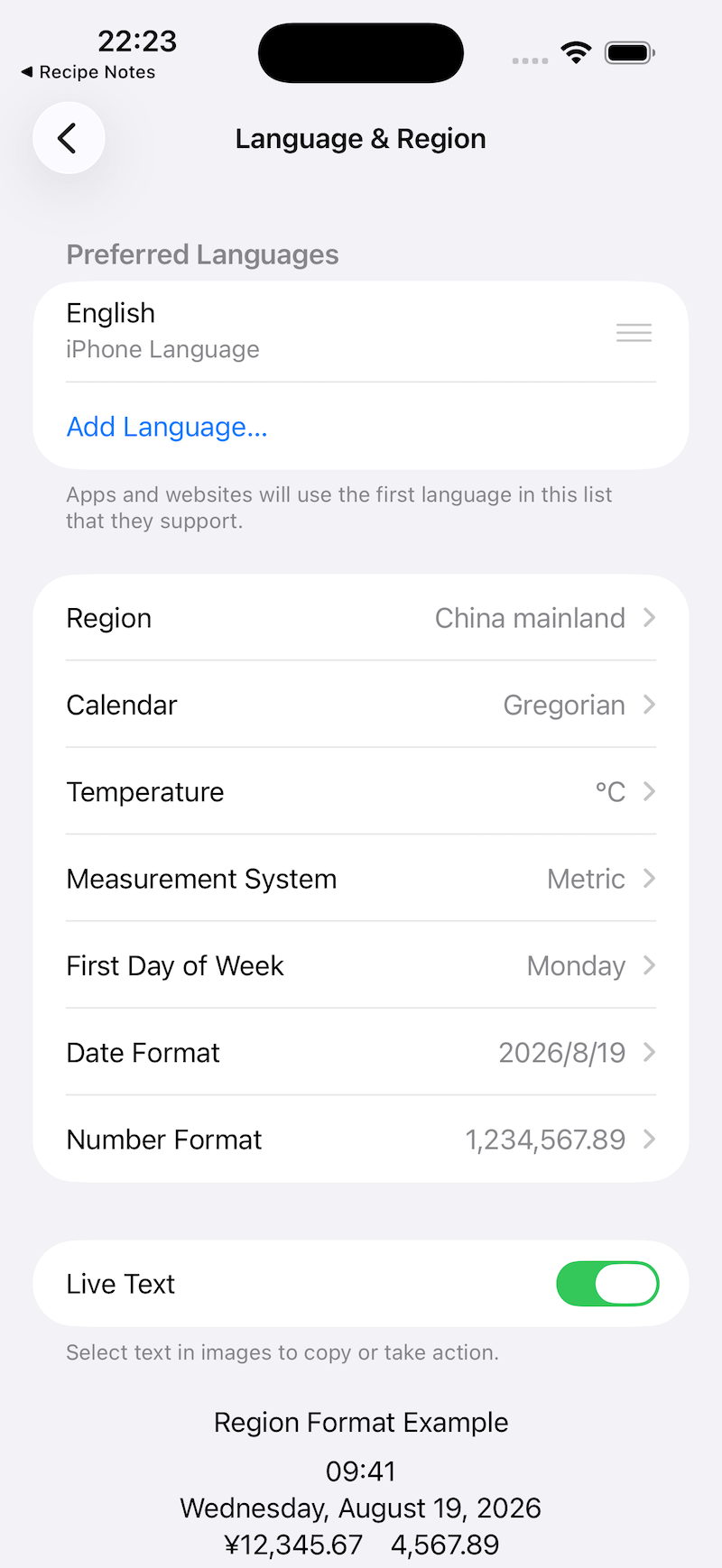
Nachdem du eine zweite Sprache hinzugefügt hast, wiederhole die Schritte oben. Die Sprachoption sollte jetzt erscheinen.
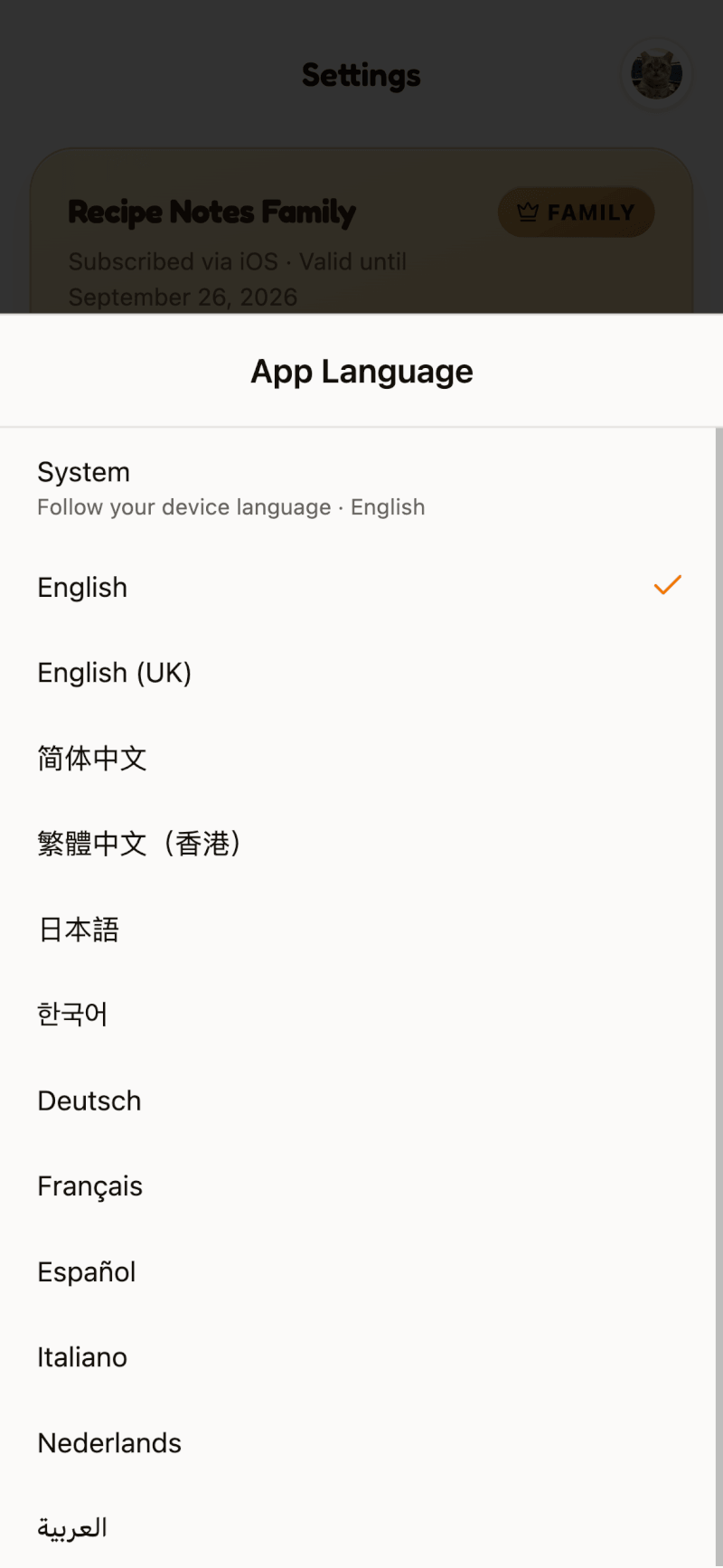
Sprache auf Android und im Web ändern
Auf Android und unter app.recipenotes.app kannst du die Sprache direkt in der App wechseln. Gehe zu Einstellungen, tippe auf App-Sprache und wähle eine Sprache. Wähle System, um der Sprache deines Geräts zu folgen.
Rezeptsprache vs. App-Sprache
Die App-Sprache ändert nur Schaltflächen und Menüs. Die Sprache für neu importierte Rezepte wählst du unter Einstellungen → Rezepte & Planung → Importeinstellungen → Importsprache.