
Langues prises en charge
Recipe Notes utilise automatiquement la langue de ton appareil. Si ta langue n’est pas prise en charge, l’anglais est utilisé.
Recipe Notes prend actuellement en charge ces 12 langues :
- Anglais (États-Unis) English (US)
- Anglais (Royaume-Uni) English (UK)
- Chinois simplifié 简体中文
- Chinois traditionnel 繁體中文(香港)
- Japonais 日本語
- Coréen 한국어
- Allemand Deutsch
- Français
- Espagnol Español
- Italien Italiano
- Néerlandais Nederlands
- Arabe العربية
Étape 1 : Ouvre les réglages de langue (iPhone et iPad)
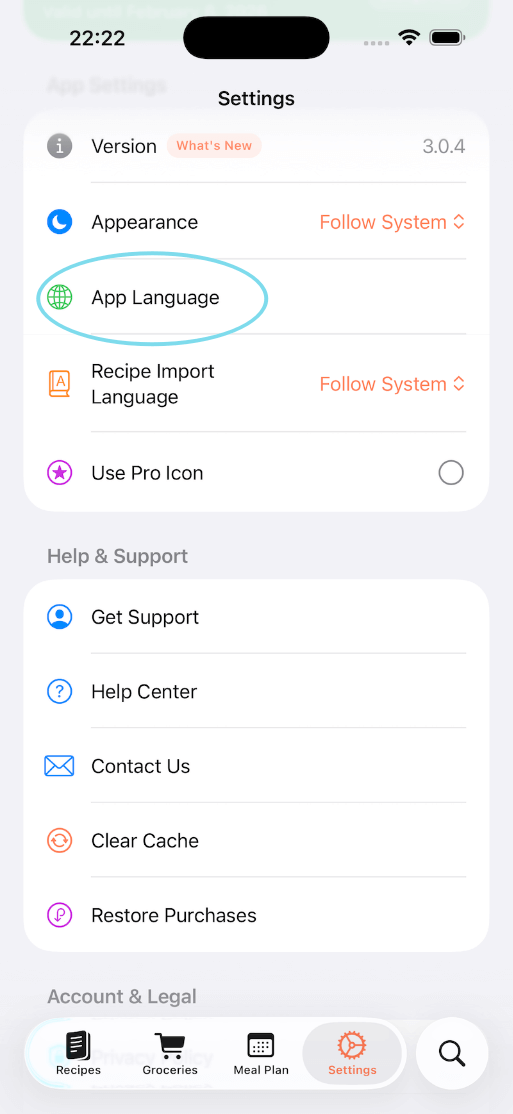
Dans Recipe Notes, va dans Paramètres et touche Langue de l’App.
Étape 2 : Choisis ta langue
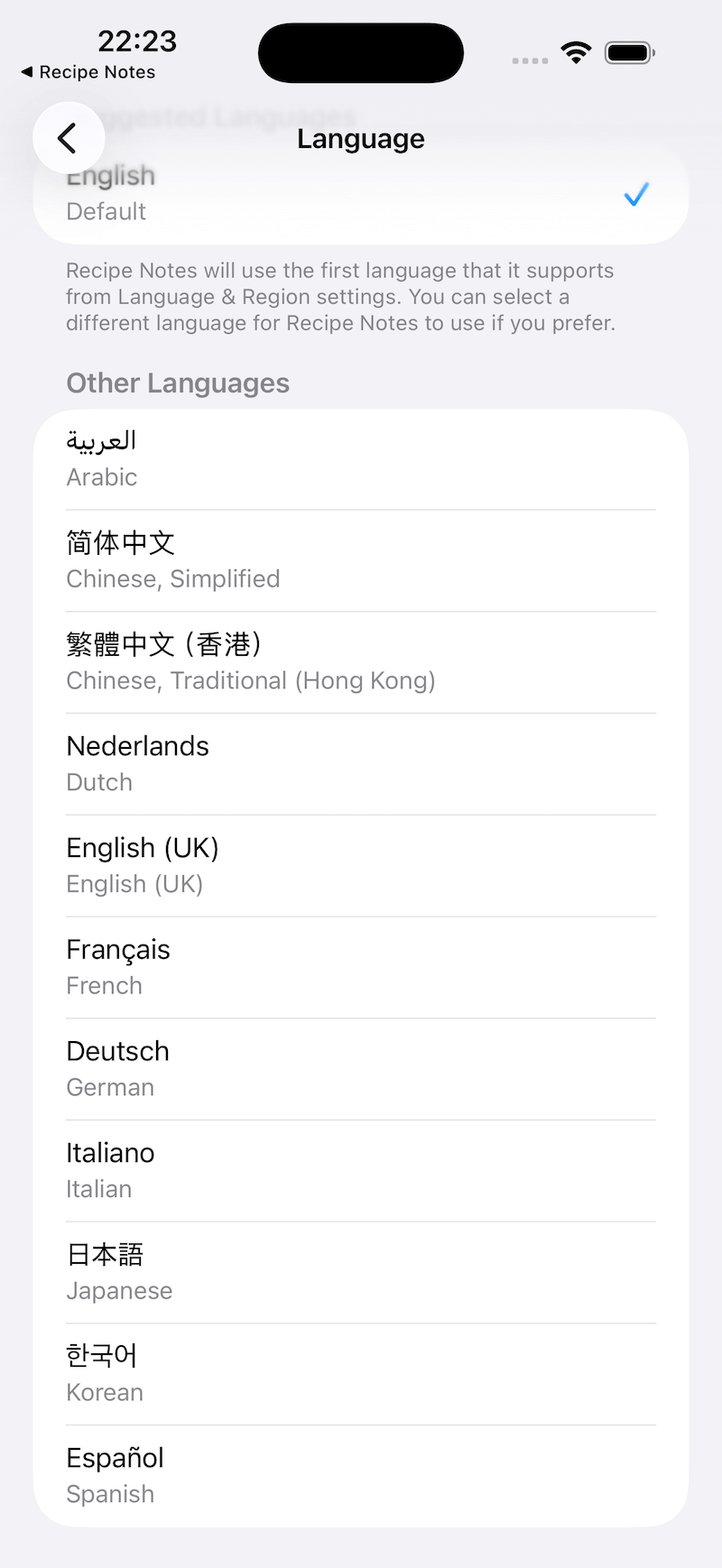
Tu es redirigé vers l’app Réglages d’iOS. Choisis ta langue dans la liste.
Dépannage : l’option de langue n’apparaît pas sur iPhone
Si tu ne vois pas l’option « Langue » dans Réglages > Recipe Notes, suis ces étapes :
- Ouvre l’app Réglages d’iOS.
- Va dans Général > Langue et région.
- Touche Ajouter une langue et ajoute au moins une autre langue.
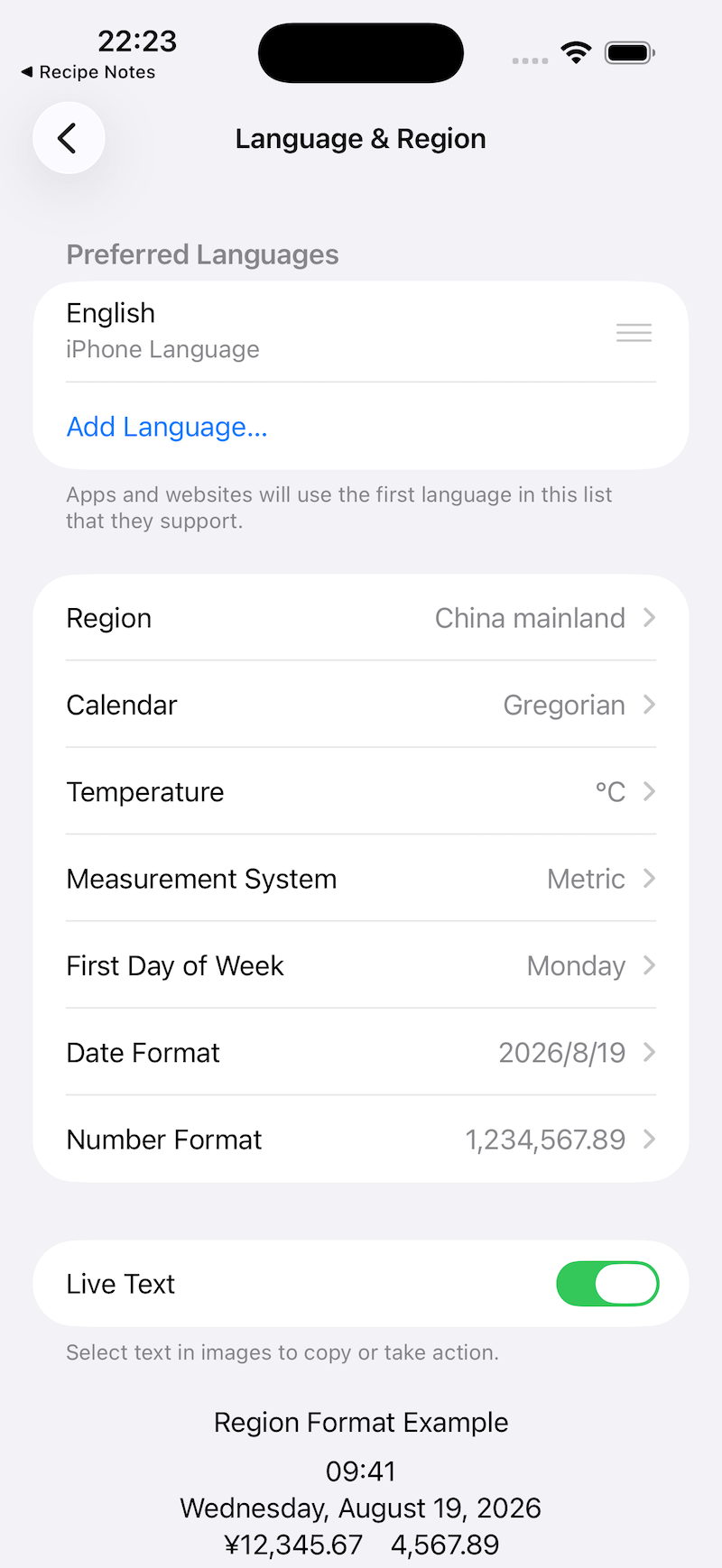
Après avoir ajouté une deuxième langue, reviens en arrière et refais les étapes ci-dessus. L’option de langue devrait maintenant apparaître.
Changer la langue sur Android et le web
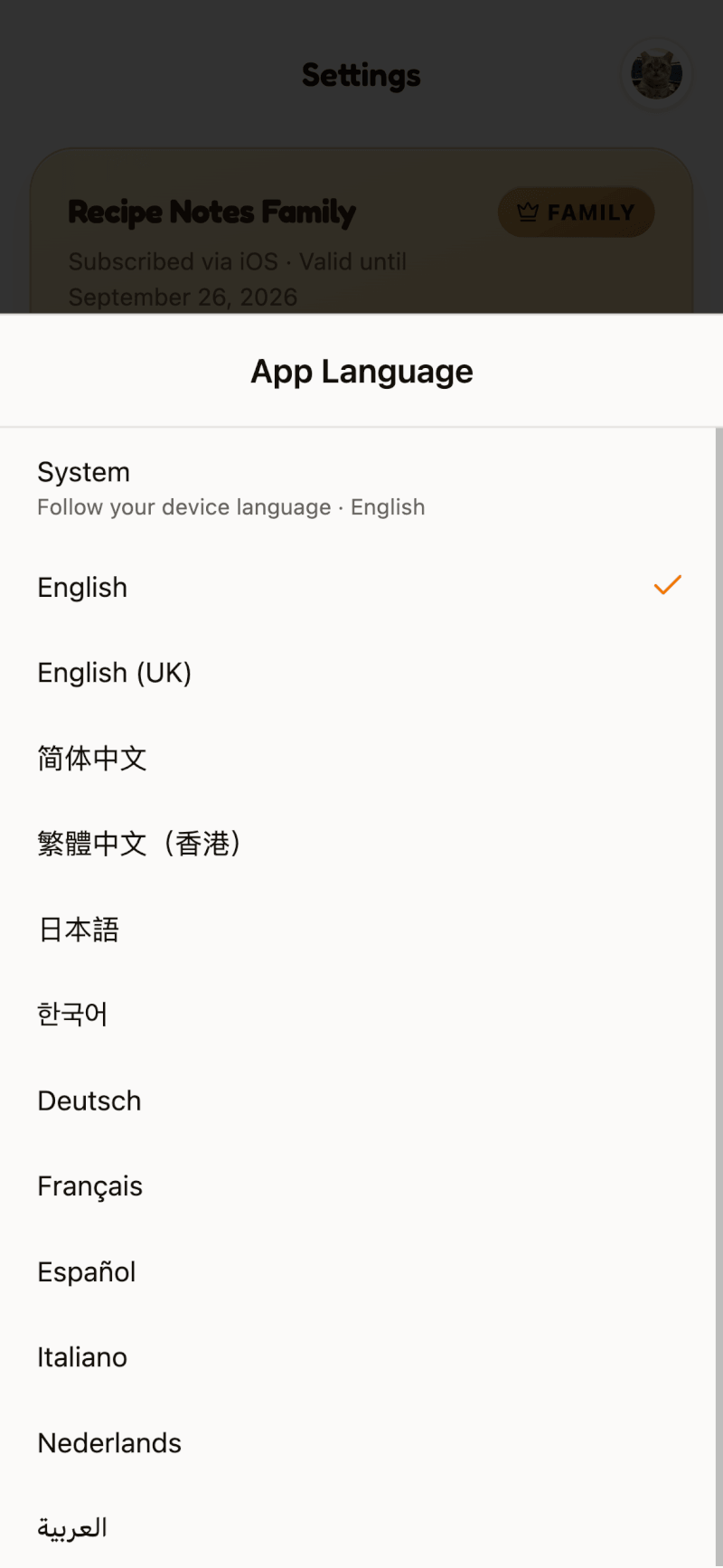
Sur Android et sur app.recipenotes.app, tu peux changer de langue directement dans l’app. Va dans Paramètres, touche Langue de l’App et choisis une langue. Choisis Système pour suivre la langue de ton appareil.
Langue des recettes et langue de l’app
La langue de l’app ne change que les boutons et les menus. Pour choisir la langue des recettes nouvellement importées, va dans Paramètres → Recettes et planification → Préférences d’importation → Langue d’importation.