
Deine Rezepte gehören dir. Mit Rezepte exportieren lädst du deine ganze Sammlung als ZIP-Datei herunter – praktisch als persönliche Sicherung oder für den Umzug in eine andere App.
Jeder Export enthält Markdown-Dateien, die du in jedem Texteditor öffnen kannst, sowie JSON-Dateien für den Import in andere Tools.
Schritt 1: „Rezepte exportieren“ öffnen
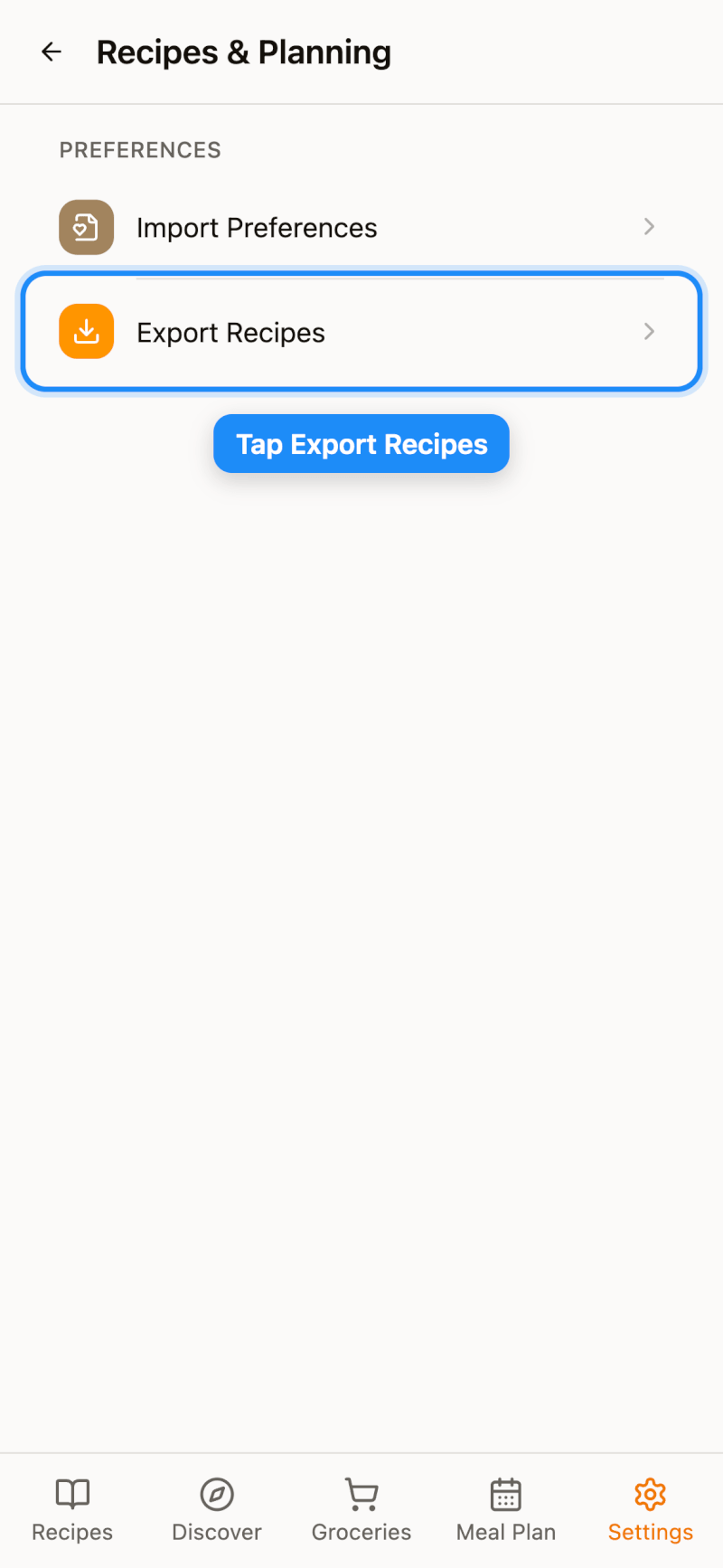
Gehe zu Einstellungen → Rezepte & Planung und tippe auf Rezepte exportieren.
Schritt 2: Wählen, ob Bilder enthalten sein sollen
Aktiviere Bilder einschließen, um deine Rezeptfotos in der ZIP-Datei zu speichern. Ohne diese Option enthält die ZIP nur Links zu deinen Fotos und ist damit keine vollständige Offline-Sicherung. Bilder einzuschließen ist eine Pro-Funktion.
Schritt 3: Export starten
Tippe auf Rezepte exportieren. Die Seite zeigt, wie viele Rezepte exportiert werden und wie viele Exporte dir diesen Monat noch bleiben.
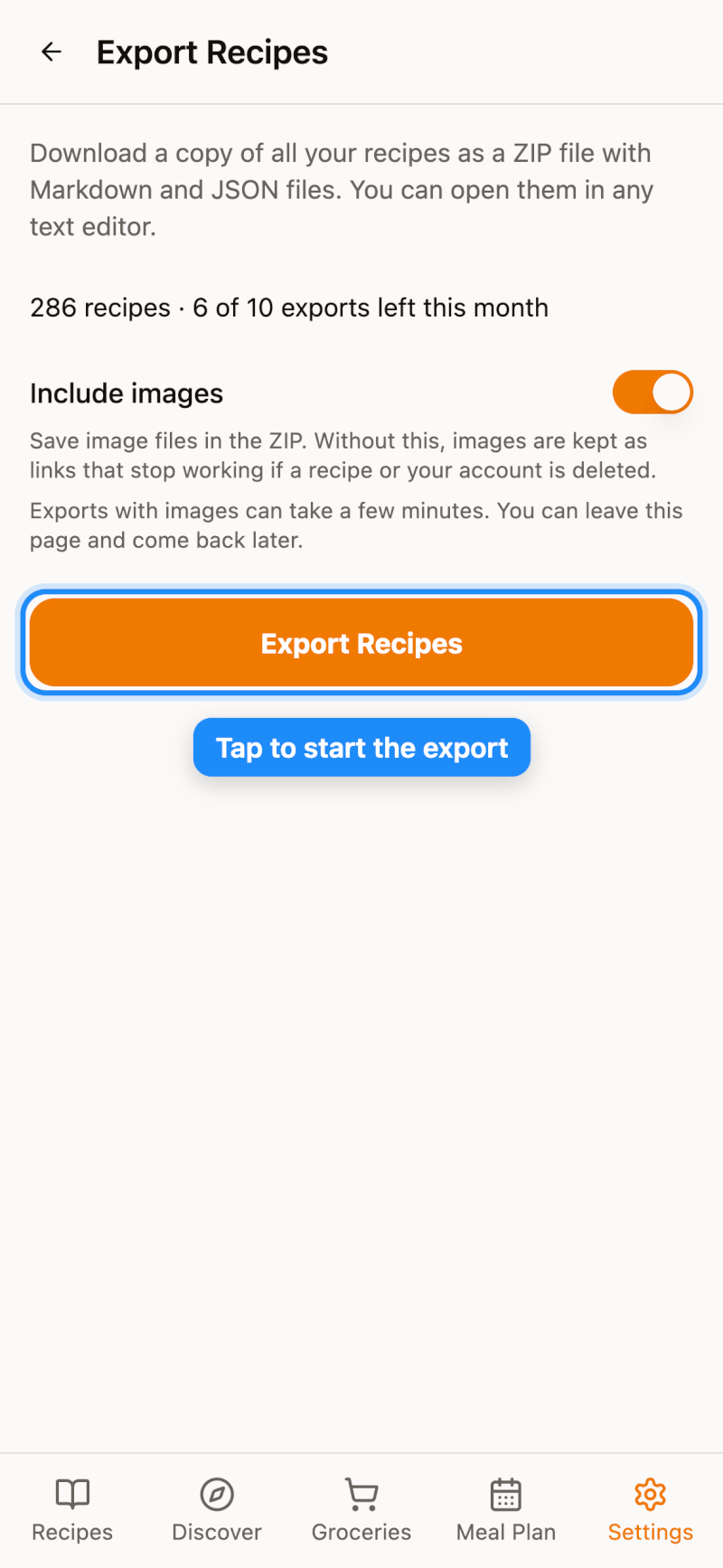
Exporte mit Bildern können ein paar Minuten dauern. Du kannst die Seite verlassen und später zurückkommen – wenn alles fertig ist, tippe auf Herunterladen, um die ZIP-Datei zu speichern.
Gut zu wissen
- Download-Zeitraum: Jeder Export steht 7 Tage lang bereit. Danach läuft er ab und du startest einfach einen neuen.
- Monatliches Limit: Kostenlose Konten können zweimal im Monat exportieren, Pro-Konten zehnmal. Fehlgeschlagene Exporte zählen nicht.
- Große Sammlungen: Ein einzelner Export umfasst bis zu 5.000 Rezepte.
- Startest du wenige Minuten nach dem letzten Export einen neuen, fragt Recipe Notes vorher nach.
Du willst nur ein einzelnes Rezept exportieren? Öffne das Rezept, tippe auf Mehr (⋯) und wähle Exportieren → PDF oder Markdown.