
Tus recetas son tuyas. Con Exportar recetas puedes descargar toda tu colección en un archivo ZIP, ideal como copia de seguridad personal o para llevar tus recetas a otra app.
Cada exportación contiene archivos Markdown que puedes abrir con cualquier editor de texto, además de archivos JSON para importarlos en otras herramientas.
Paso 1: Abre Exportar recetas
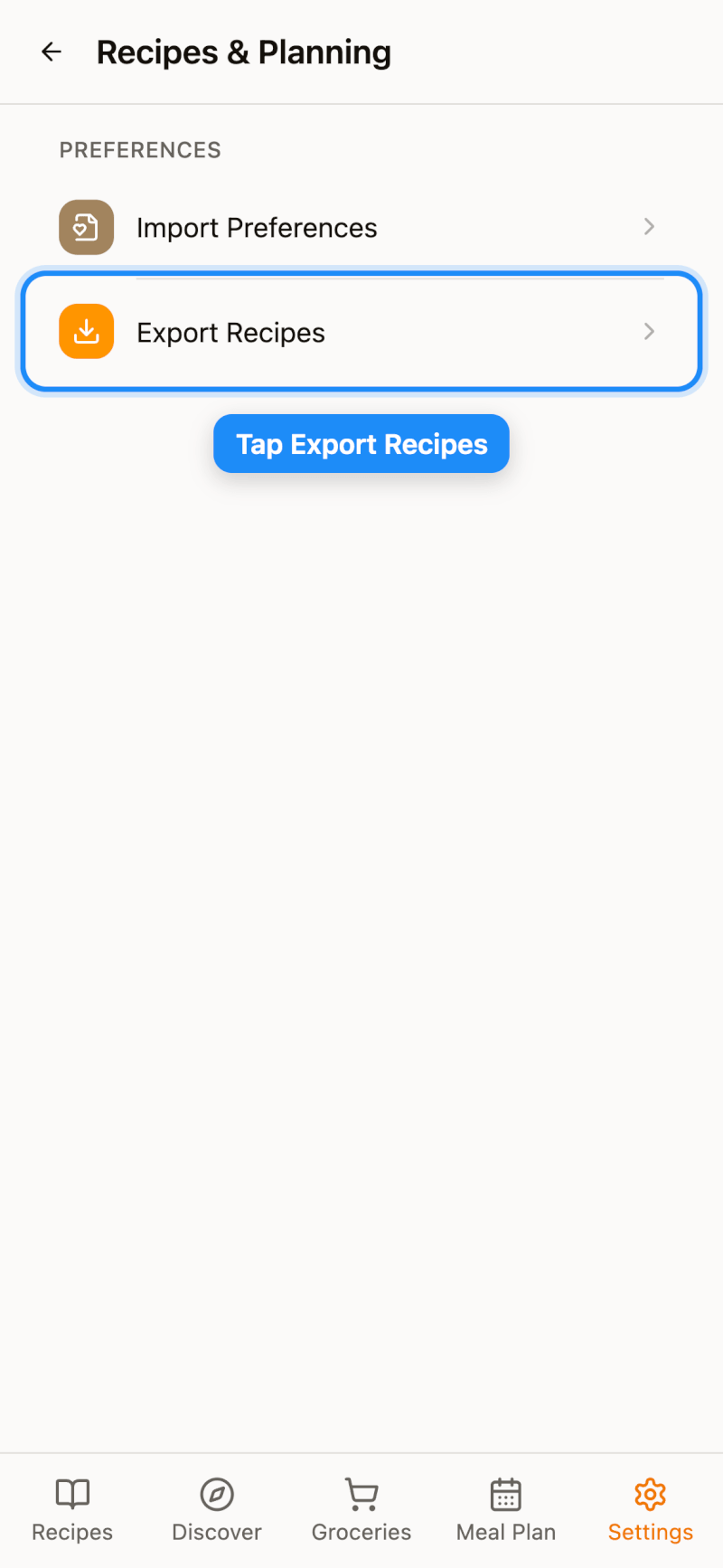
Ve a Ajustes → Recetas y planificación y toca Exportar recetas.
Paso 2: Elige si incluir imágenes
Activa Incluir imágenes para guardar las fotos de tus recetas dentro del ZIP. Sin esta opción, el ZIP solo contiene enlaces a las fotos, así que no es una copia de seguridad completa sin conexión. Incluir imágenes es una función Pro.
Paso 3: Inicia la exportación
Toca Exportar recetas. La página muestra cuántas recetas se exportarán y cuántas exportaciones te quedan este mes.
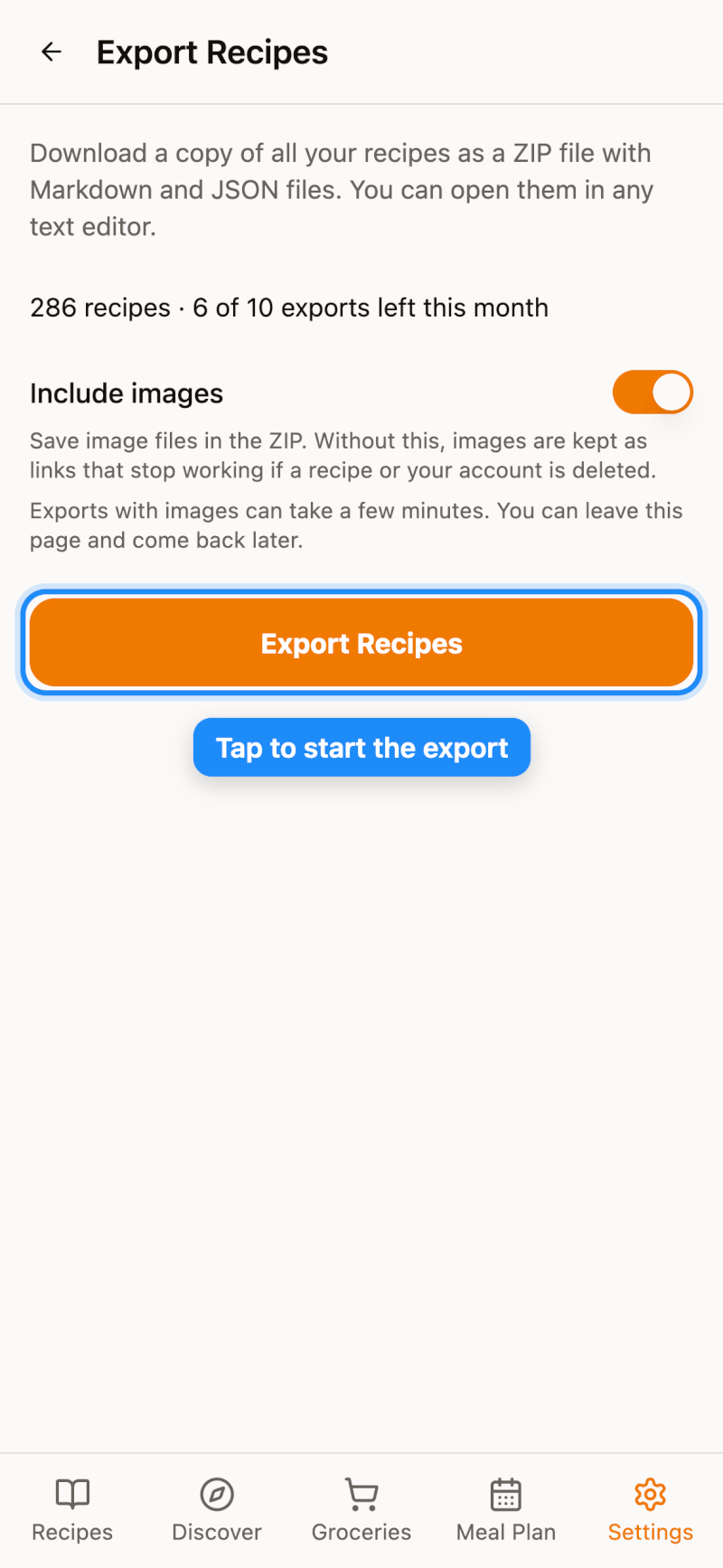
Las exportaciones con imágenes pueden tardar unos minutos. Puedes salir de la página y volver más tarde; cuando esté lista, toca Descargar para guardar el archivo ZIP.
Conviene saber
- Plazo de descarga: cada exportación está disponible durante 7 días. Después caduca y basta con iniciar una nueva.
- Límite mensual: las cuentas gratuitas pueden exportar 2 veces al mes y las cuentas Pro, 10. Las exportaciones fallidas no cuentan.
- Colecciones grandes: una sola exportación incluye hasta 5000 recetas.
- Si inicias otra exportación pocos minutos después de la anterior, Recipe Notes te pedirá confirmación.
¿Prefieres exportar una sola receta? Ábrela, toca el botón Más (⋯) y elige Exportar → PDF o Markdown.