
Tes recettes t’appartiennent. Avec Exporter les recettes, tu peux télécharger toute ta collection dans un fichier ZIP — pratique pour une sauvegarde personnelle ou pour passer à une autre app.
Chaque export contient des fichiers Markdown que tu peux ouvrir dans n’importe quel éditeur de texte, ainsi que des fichiers JSON à importer dans d’autres outils.
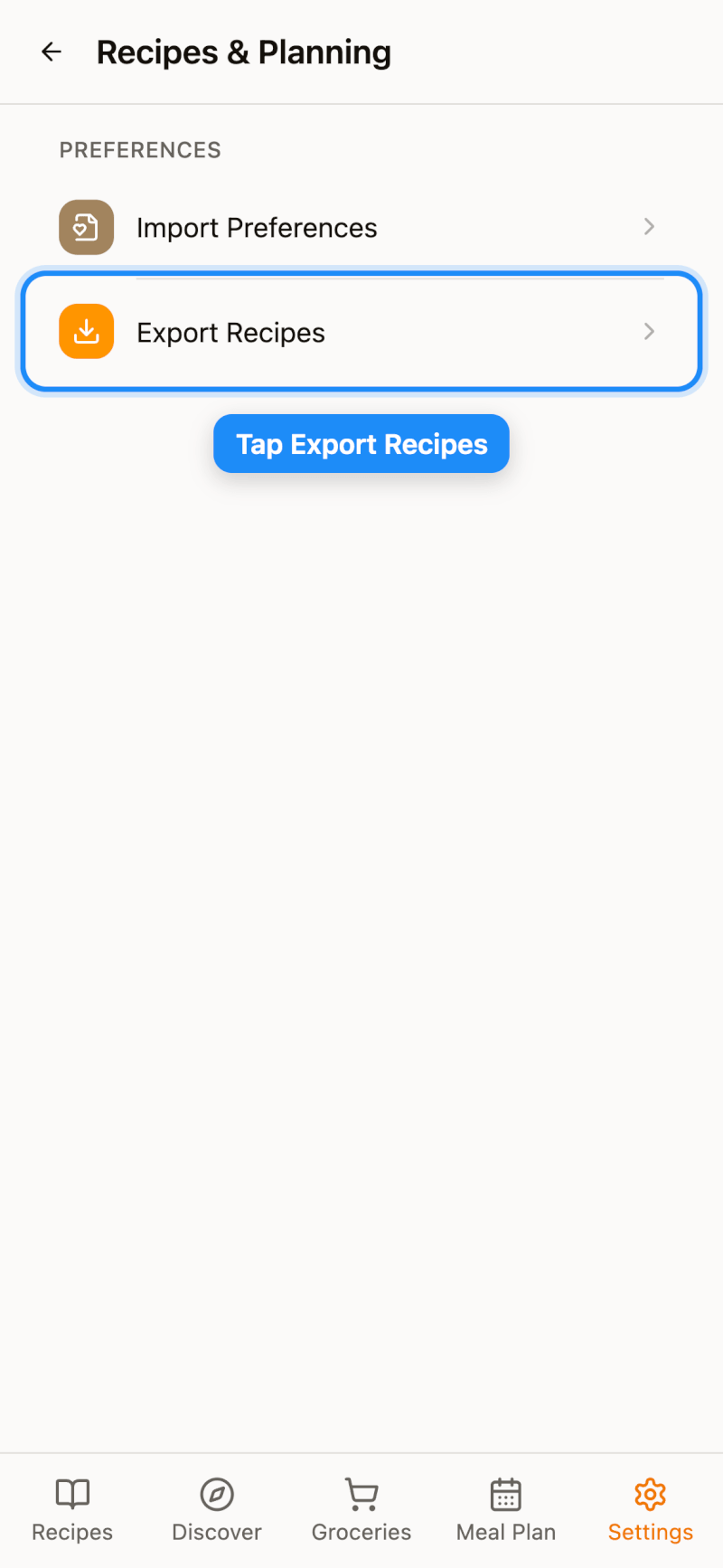
Étape 1 : Ouvre Exporter les recettes
Va dans Paramètres → Recettes et planification et touche Exporter les recettes.
Étape 2 : Choisis d’inclure ou non les images
Active Inclure les images pour enregistrer les photos de tes recettes dans le ZIP. Sans cette option, le ZIP ne contient que des liens vers tes photos : ce n’est donc pas une sauvegarde hors ligne complète. Inclure les images est une fonction Pro.
Étape 3 : Lance l’export
Touche Exporter les recettes. La page indique combien de recettes seront exportées et combien d’exports il te reste ce mois-ci.
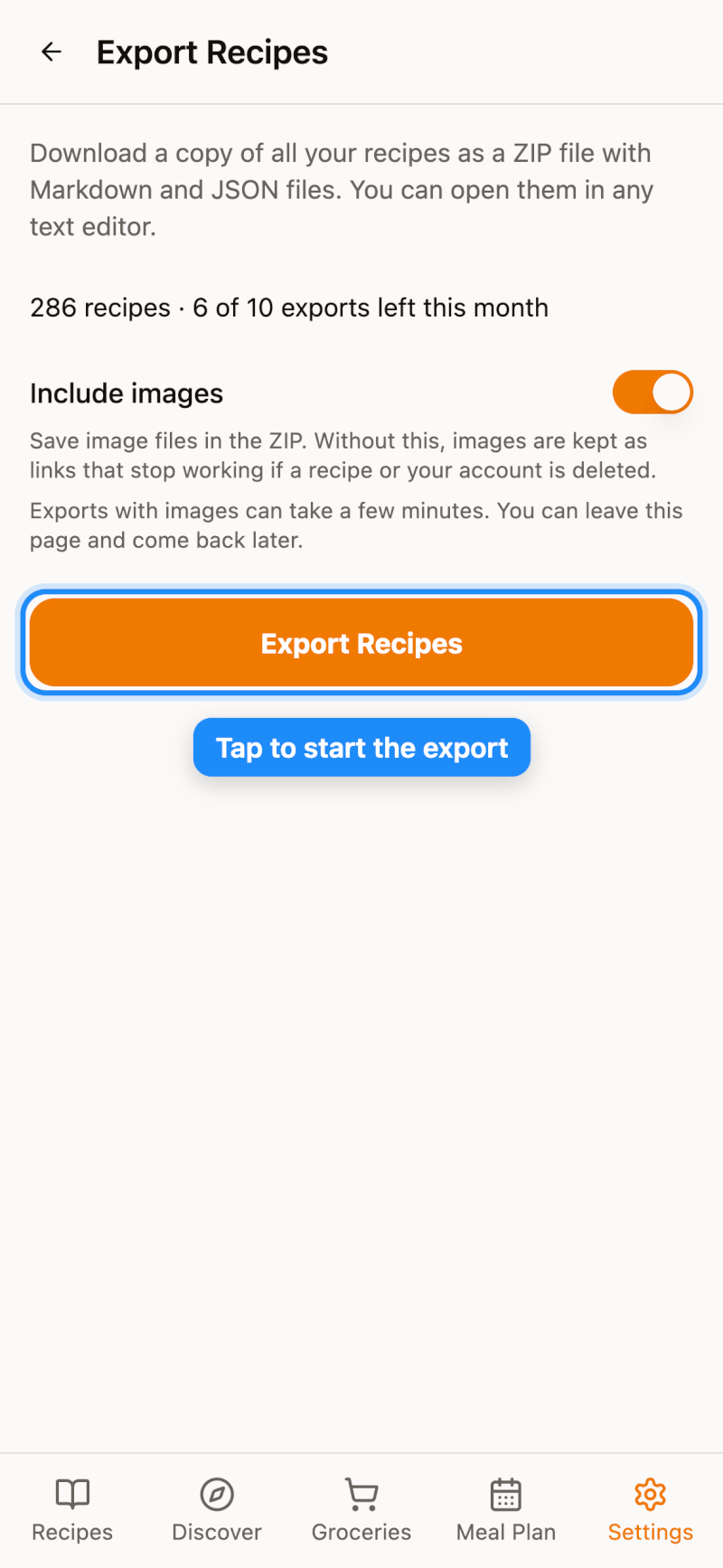
Les exports avec images peuvent prendre quelques minutes. Tu peux quitter la page et revenir plus tard : quand c’est prêt, touche Télécharger pour enregistrer le fichier ZIP.
Bon à savoir
- Période de téléchargement : chaque export reste disponible 7 jours. Ensuite, il expire et il suffit d’en lancer un nouveau.
- Limite mensuelle : les comptes gratuits peuvent exporter 2 fois par mois, les comptes Pro 10 fois. Les exports qui échouent ne sont pas décomptés.
- Grandes collections : un export contient jusqu’à 5 000 recettes.
- Si tu lances un nouvel export quelques minutes après le précédent, Recipe Notes te demande d’abord de confirmer.
Tu veux plutôt exporter une seule recette ? Ouvre-la, touche le bouton Plus (⋯) et choisis Exporter → PDF ou Markdown.