
Les tags sont des étiquettes rapides — comme #facile, #famille ou #batch-cooking — qui complètent les carnets. Utilise les carnets pour les grands groupes et les tags pour les détails transversaux. Tu peux filtrer tes recettes par tag lors d’une recherche.
Étape 1 : Ouvre le sélecteur de tags
Ouvre une recette, fais défiler jusqu’à la section Tags vers le bas, puis touche Modifier.
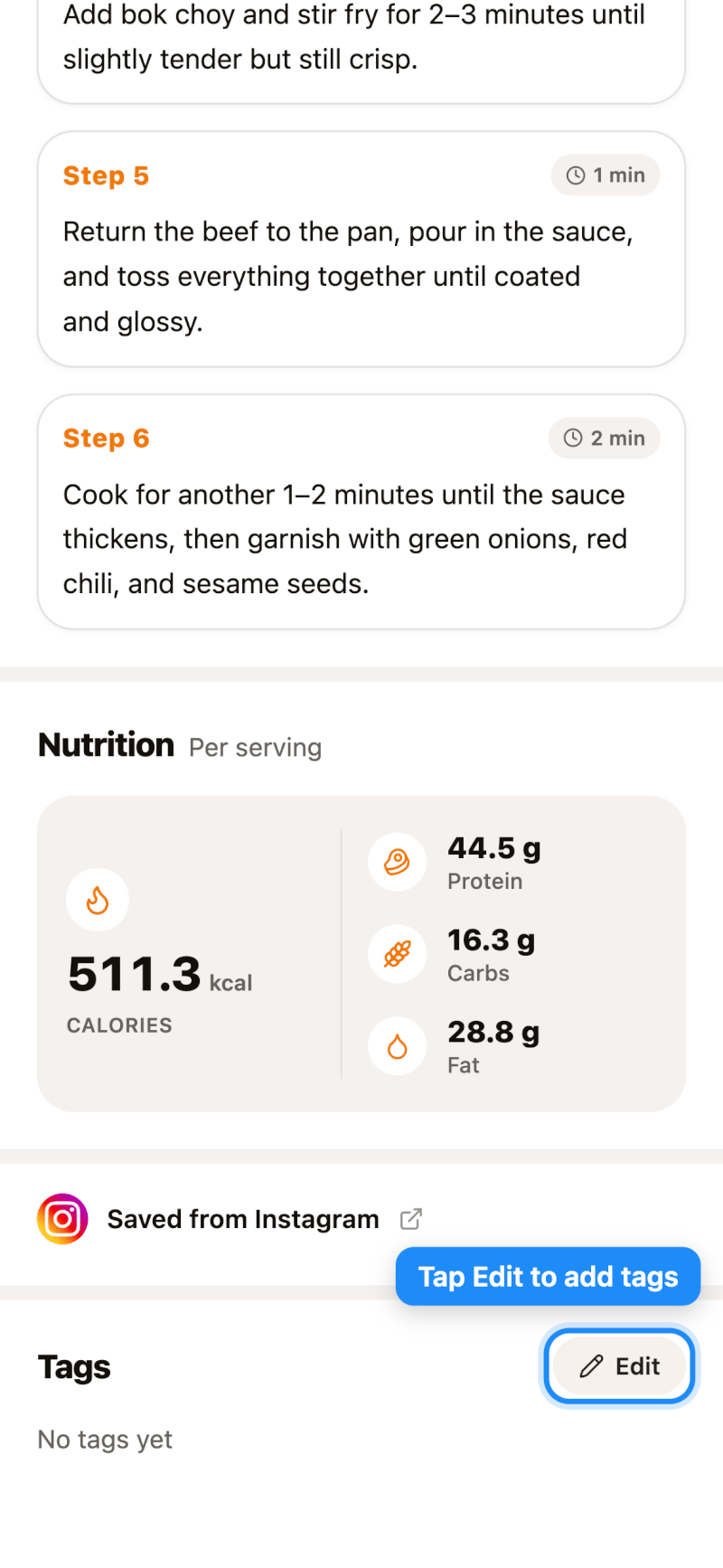
Étape 2 : Ajoute ou crée des tags
Touche un tag existant pour l’ajouter à la recette (touche-le à nouveau pour le retirer). Pour créer un tag, saisis son nom dans le champ de recherche et touche Créer. Quand tu as fini, touche OK.
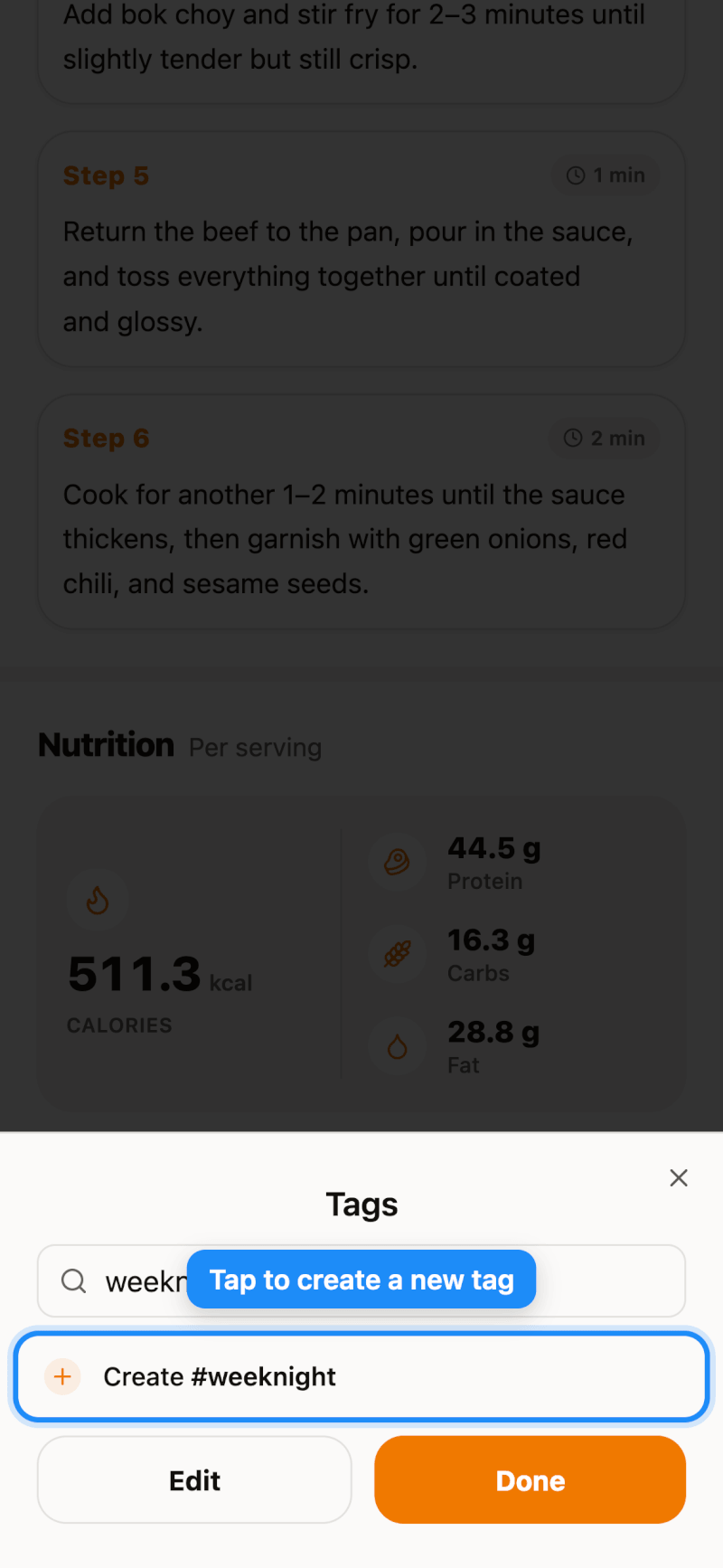
Chaque recette peut avoir jusqu’à 30 tags.
Étape 3 : Réordonne ou supprime des tags
Dans le sélecteur de tags, touche Modifier pour gérer ta liste :
- Réordonner : fais glisser la poignée à gauche pour déplacer un tag vers le haut ou le bas. Cet ordre est utilisé partout où les tags apparaissent, y compris dans les filtres de recherche.
- Supprimer : touche l’icône corbeille pour supprimer un tag. Il est retiré de toutes les recettes qui l’utilisent — les recettes elles-mêmes ne sont pas touchées.
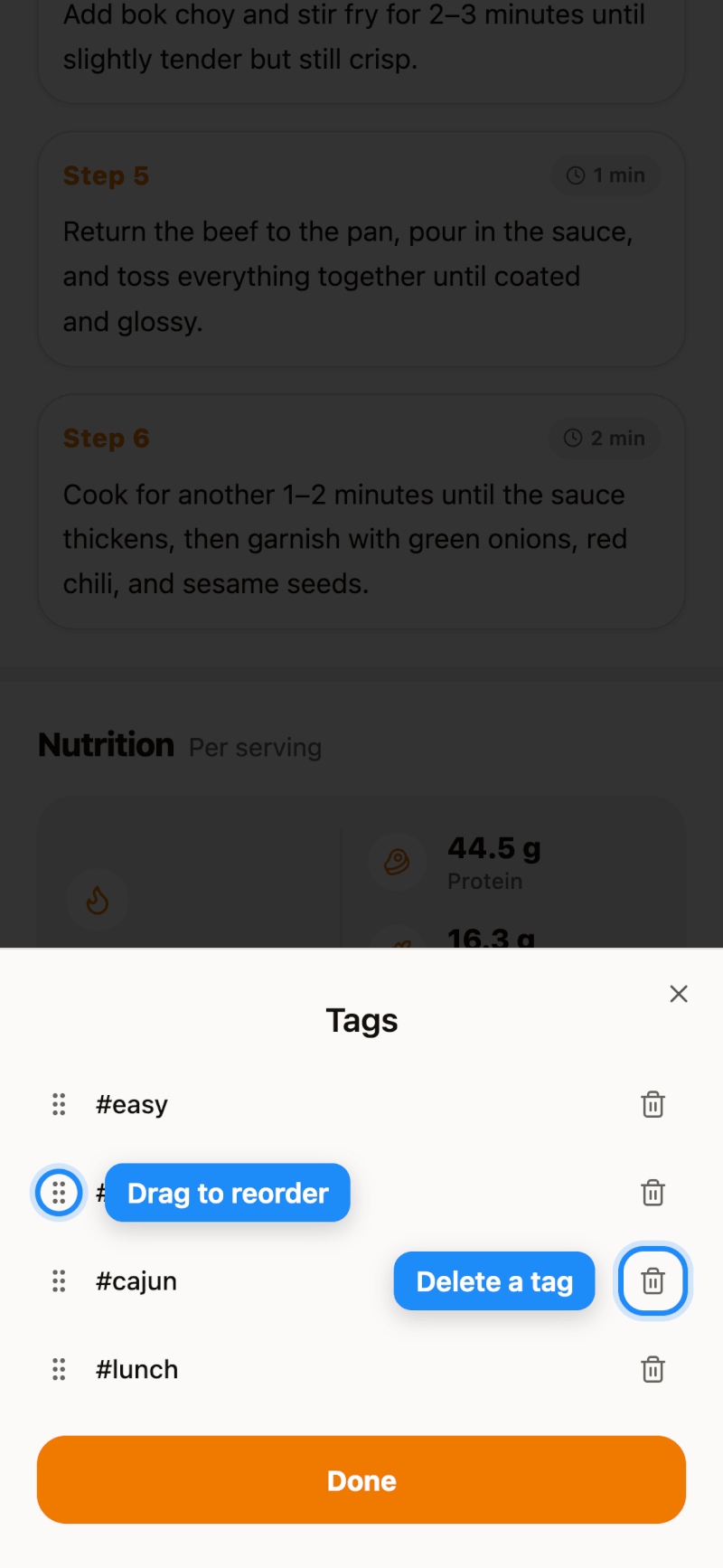
Touche OK pour enregistrer tes modifications.
Trouver des recettes par tag
Sur la page Rechercher, touche Filtres et choisis un ou plusieurs tags sous Tags. Voir comment rechercher et filtrer tes recettes.